ガイド
別のブラウザからUndetectableへプロファイルを移行する方法
別のブラウザからUndetectableへプロファイルを移行する方法ガイド
別のアンチディテクトブラウザへ移行するときは、使い慣れた作業環境(アカウント、Cookie、プロキシ接続、プロジェクトの明確な分離)を維持したいものです。移行後に、どのプロファイルが誰のものか、なぜサイトが再度認証を求めているのかを調べる羽目にならないよう、まずは1つの環境から始め、それを確認してから残りを移行してください。
Undetectableには、主に3つの移行方法があります:Undetectable Converter拡張機能、Cookieの手動インポート、そしてローカルAPI経由の移行です。それぞれ適した状況が異なります。
各方法を見ていき、別のブラウザからUndetectableへ作業用プロファイルClient-Aを移行する例で手順を確認しましょう。
どの移行方法を選ぶべきか
| 手元にあるもの | 移行方法 | 必要なもの |
| 旧ブラウザでプロファイルを開くことができ、その中に拡張機能をインストールできる | Undetectable Converter | 起動中の移行元プロファイルと、同じコンピューター上のUndetectableアプリ |
| Cookieがすでに個別ファイルとして保存されている | 手動インポート | Undetectableでプロファイルを作成し、Cookieをアップロードし、接続を設定する |
| 多数のプロファイル、データエクスポート、または独自スクリプトがある | ローカルAPI | データを準備し、プロファイル作成を自動化する |
以前Undetectableからエクスポートした.profファイル
|
組み込みのプロファイルインポート | Profile Managerを開いてファイルをインポートする |
初回の移行では、通常Converterのほうが便利です。旧プロファイルが起動しなくなっていてもCookieが残っている場合は、手動インポートを使用してください。
Undetectable ConverterとCookies Converterは別のツールです。 前者はアプリケーション内にプロファイルを作成する拡張機能です。後者はCookie形式を変換するためのサービスであり、それだけでプロファイルを移行するものではありません。
移行されるものと、別途準備が必要なもの
Converterによる移行は、旧ブラウザの完全なコピーを作成するものではありません。Cookieを移行し、新しいプロファイルを作成する際に移行元環境で利用可能なパラメータを使用します。
| データ | どう扱われるか |
| Cookie | 新しいプロファイルへ移行されます |
| ブラウザおよびデバイスのパラメータ | 環境作成時に使用されます。結果の確認が必要です |
| プロキシ | 別途接続します |
| プロファイル名 | 移行時に設定します |
| フォルダ、タグ、メモ | 手動またはAPI経由で移行します |
| 拡張機能とそのデータ | Converterでは移行されません。別途インストールして設定します |
| ブックマークと開いているタブ | Converterでは移行されません |
| localStorage、sessionStorage、IndexedDB | Converterでは移行されません |
| 保存済みパスワード | Converter経由で移行されることを前提にしないでください |
新しいプロファイルには、旧デジタルフィンガープリントの完全なコピーも引き継がれません。特に、Canvas、WebGL、Audio、フォント一覧が一致することは期待しないでください。Undetectableへの移行を計画する際は、これらの制限を考慮することが重要です。
ここから、もう1つの重要な点が導かれます。Cookieのインポートにより認証状態が維持される場合がありますが、すべてのサイトで保証されるわけではありません。一部のサービスは追加ストレージを使用したり、新しい環境を確認したり、再度ログイン確認を要求したりします。
移行前に準備すること
プロファイル一覧を作成する
複数の環境がある場合は、簡単な表で十分です:
| 移行元プロファイル | Undetectableでの名前 | プロキシ | ステータス |
| Client-A | Client-A | Proxy-A | 移行予定 |
| Client-B | Client-B | Proxy-B | 移行予定 |
| Client-C | Client-C | Proxy-C | 移行予定 |
チームで作業している場合は、担当者も追加してください。
このような表は、旧ブラウザのプロファイル名がクライアント名と異なる場合に特に役立ちます。Cookie、接続、確認結果を取り違えるのを防げます。
移行元データへのアクセスを残しておく
新しいプロファイルを作成した直後に旧プロファイルを削除しないでください。まず、必要なアカウントがUndetectableで開けること、接続が機能すること、日常業務に必要なツールが利用できることを確認します。
パスワードやログイン確認方法にアクセスできることを事前に確認してください。Cookieは認証を復旧する手段の代わりにはなりません。
使用している場合は、プロキシのパラメータ(接続タイプ、アドレス、ポート、ログイン、パスワード)を書き留めます。モバイルプロキシの場合は、IP変更リンクを保存してください。
これをUndetectableからローカルプロファイルをエクスポートする場合と混同しないでください。そちらには別のプラン条件があります。
テスト用に1つのプロファイルを選ぶ
普段のワークフローを代表する環境から始めてください。たとえば、クライアント用ダッシュボード、有効な認証、プロキシ、必要な拡張機能1つが含まれているものです。
こうすることで、一覧に新しい行が表示されるだけでなく、実際に作業を継続できるかも確認できます。
方法1. Undetectable Converterによる移行
拡張機能は、データを移行する元のブラウザプロファイル内にインストールします。たとえば別のアンチディテクトブラウザから移行する場合は、まずその中で必要な環境を起動し、開いたブラウザにConverterをインストールします。
コンピューター上の通常のChromeにインストールしても、別のアンチディテクトブラウザの個別プロファイル内のCookieにはアクセスできません。
ステップ1. Undetectableを起動する
アプリケーションを開き、アカウントにサインインします。移行中は起動したままにしておく必要があります。
移行元ブラウザとUndetectableは同じコンピューター上で実行する必要があります。Converterはローカルアプリケーションに接続します。
ステップ2. ローカルAPIアドレスを確認する
Undetectableで次を開きます:
Settings → Main → API address
この例のインターフェースでは、アドレスは次のようになっていました:
127.0.0.1 : 25325
127.0.0.1は自分のコンピューターを意味し、コロンの後の数字はアプリケーションに接続するためのポートです。
これはプロキシアドレスではありません。 拡張機能では、Undetectableの設定に表示されているポートを使用する必要があります。プログラム上で異なる場合は、自分の値を使用してください。
手順の例に合わせるためだけに、アプリケーションの動作ポートを変更する必要はありません。
ステップ3. 移行元プロファイルを開く
この例では、旧ブラウザでClient-Aを起動します。
正しい環境であることを確認してください。作業サイトを開き、アカウントを確認します。移行中に2つのブラウザで同時にデータを変更しないよう、現在の操作を完了しておきます。
移行前に意図的にアカウントからログアウトしないでください。目的は、利用可能なセッションデータを維持することです。
ステップ4. このプロファイルに拡張機能をインストールする
該当する公式ストアを開きます:
インストール後、拡張機能メニューでConverterを見つけます。必要に応じて、アイコンをブラウザのツールバーに固定してください。
拡張機能は、アクティブなタブのサイトだけでなく、現在のブラウザプロファイル全体からCookieを収集します。 個人アカウントと仕事用アカウントが通常のChromeプロファイル1つに混在している場合、正しいタブを開いてもそれらを分離することはできません。
特定のCookieセットだけを移行する必要がある場合は、別途エクスポートを準備して手動インポートを使用するほうが便利です。
ステップ5. 名前とポートを指定する
Converterアイコンをクリックします。
Profile nameフィールドに、分かりやすい名前を入力します。例:
Client-A
Undetectable local API Addressフィールドで、アプリケーション設定のポートと一致していることを確認します。
複数のクライアントがある場合は、名前の付け方を統一してください。すべての新しいプロファイルにTestやNew profileという名前を付けると、結果確認がずっと難しくなります。
ステップ6. Create profileをクリックする
拡張機能がデータをUndetectableへ送信し、新しいプロファイルを作成します。処理が完了するまで待ちます。
Profile is createdというメッセージが表示されたら、アプリケーション内で指定した名前のプロファイルを見つけます。
確認済みのフィールド名と操作順序は、Undetectable Converterのインターフェースに対応しています。
結果が不明な場合は、まずプロファイル一覧を確認してください。ボタンを繰り返しクリックしないでください。再作成すると重複が発生する可能性があります。
ステップ7. 初回の作業起動前にプロキシを接続する
新しいClient-Aの設定を開き、必要なプロキシを割り当てます。
以前の接続がまだ機能している場合は、最初のテストにそれを使用してください。こうすると、移行時に同時に変わる条件が少なくなり、問題が起きた場合も切り分けやすくなります。
プロキシのタイプ、アドレス、ポート、認証情報を確認します。接続チェックを実行し、設定を保存してください。
開始ページも確認してください。接続を設定する前に、プロファイルが誤って作業用ダッシュボードを開かないようにします。
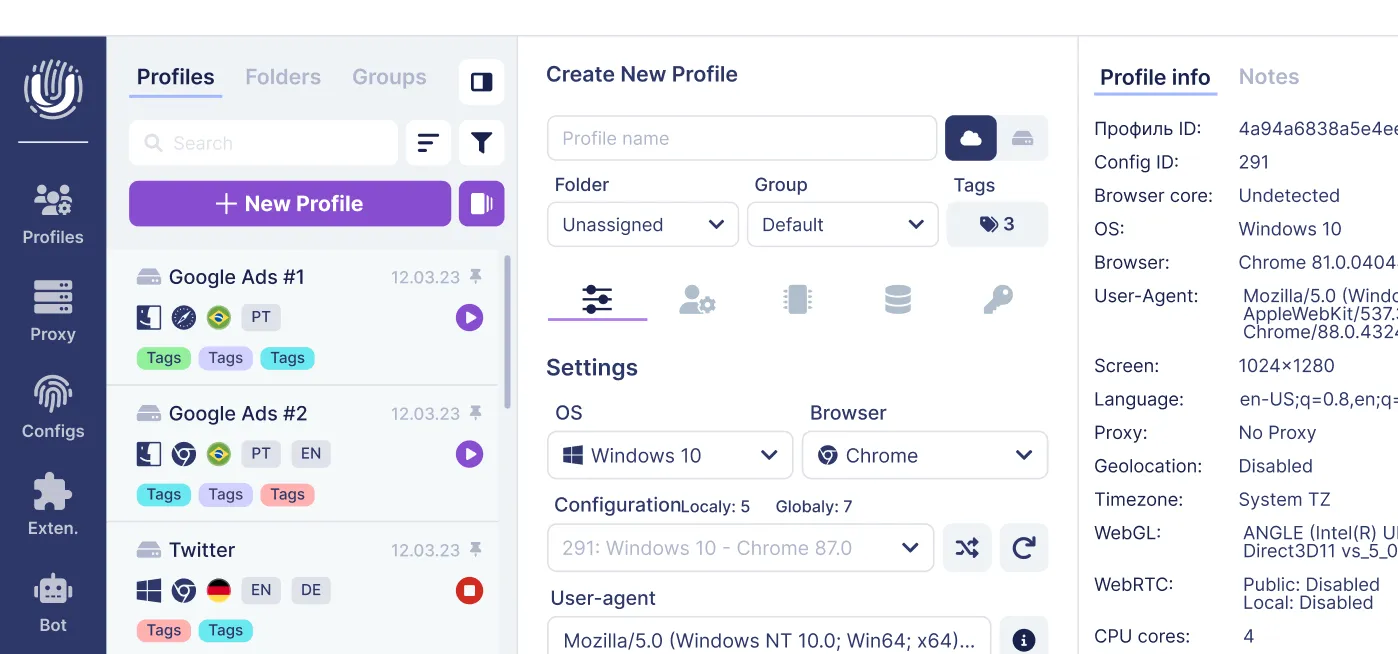
ステップ8. プロファイルのパラメータを確認する
主な設定を、移行予定だった内容と比較します:
- オペレーティングシステムとブラウザ環境の種類;
- 画面解像度;
- CPUとメモリ;
- 言語とタイムゾーン;
- 割り当てられたプロキシ。
User-Agentやその他のパラメータがバイト単位で一致することは期待しないでください。Converterは利用可能なデータに基づいて新しい環境を作成するのに役立ちますが、移行は旧ブラウザのクローン作成と同じではありません。
コンピューターやオペレーティングシステムも変更する場合は、一括移行の前にそのシナリオを別途テストしてください。
移行したプロファイルを確認する方法
プロファイルが一覧に表示されることは、作成されたことを示します。作業を開始するには、さらにいくつかの確認が必要です。
Cookieを確認する
プロファイル設定でCookie → Viewタブを開き、必要なサイトのドメインを見つけます。
エントリが存在することは、データがプロファイルに入ったことを示します。ただし、認証が有効かどうかはサイト自体で確認します。
接続を確認する
プロファイルを起動し、送信元IPを確認します。割り当てたプロキシが使用されていること、接続が作業シナリオに合っていることを確認してください。
ページが開かない場合は、まず接続の問題に対処してください。Cookieを再インポートしても、利用できないプロキシは修正されません。
作業サイトを開く
次を確認します:
- 正しいアカウントが開いている;
- 必要なセクションにアクセスできる;
- 通常の作業操作を実行できる;
- ログイン確認の未完了リクエストが残っていない。
Client-Aの例では、クライアント用ダッシュボードを開き、データを変更せずに設定を表示できることを意味します。
サイトが認証を求める場合は、通常の方法で完了してください。再ログインの要求自体は、移行が誤って行われたことを意味しません。
閉じた後に再確認する
通常の方法でプロファイルを閉じ、再度開きます。
接続と作業状態が保存されていることを確認します。その後、Client-Aを確認済みとしてマークし、次の環境へ進みます。
方法2. Cookieによる手動移行
この方法は、すでにCookieエクスポートがある場合、または新しいプロファイルを自分で準備したい場合に適しています。
手順は次のとおりです:
Cookieをエクスポート → 環境を作成 → プロキシを設定 → インポート → サイトを確認。
ステップ1. 移行元プロファイルからCookieをエクスポートする
旧ブラウザで利用可能なエクスポートツールを使用します。
各環境のデータを個別に保存してください:
Client-A.cookies.json
Client-B.cookies.json
Client-C.cookies.txt
異なるクライアントのCookieを1つのファイルにまとめて、1つのプロファイルへアップロードしないでください。
エクスポートコマンドの名前は移行元ブラウザによって異なります。重要なのは、独自形式のプロファイルアーカイブではなく、Cookieそのものを取得することです。
ステップ2. 形式を確認する
UndetectableはJSONとNetscape形式のCookieインポートに対応しています。これらの形式の有効なファイルがすでにある場合、追加の変換は不要です。
ファイルエクスプローラーからファイルを選択する、インポート欄にドラッグする、またはCookieをテキストとして貼り付けることができます。これらの方法はCookieツールで利用できます。
NetscapeをJSONに変換する必要がある場合は、Cookies Converterを使用します:
- Cookieファイルをテキストとして開きます。
- 内容をNetscape formatフィールドにコピーします。
- Convertをクリックします。
- 生成されたJSONをコピーします。
- プロファイルへのインポート時にその結果を使用します。
コンバーターはデータ構造を変更します。期限切れの認証を復元したり、サードパーティ製ブラウザの任意のアーカイブからCookieを抽出したりするものではありません。
ステップ3. Undetectableでプロファイルを作成する
New Profileをクリックし、たとえばClient-Aのような名前を設定します。
適切な設定を選択し、主なパラメータを確認して、プロキシ接続を設定します。
手動移行では、これらの操作が特に重要です:Cookieファイルだけでは、新しいプロファイルのIP、設定、言語、タイムゾーンは設定されません。
最初のテストでは、インポートしたデータが既存のCookieと混ざらないよう、別の新しい環境を作成するほうが便利です。
ステップ4. Cookieをアップロードする
プロファイル設定で次へ進みます:
Cookie → Import
ファイルを選択するか、準備したデータを貼り付けます。インポートを完了し、プロファイルを保存します。
Import expired cookies設定に注意してください。期限切れCookieのインポートが無効になっている場合、そのようなエントリはスキップされます。このオプションを有効にしても、サイト側のセッション有効期限が延長されるわけではありません。
既存のプロファイルで作業する場合は、まずそのブラウザウィンドウを閉じ、正しい環境を編集していることを確認してください。
ステップ5. 結果を確認する
Cookie → Viewを開いてドメインを見つけ、その後プロファイルを起動して作業サイトを確認します。
手動移行にもConverterと同じ確認が適用されます:接続、正しいアカウント、通常の作業操作、プロファイルの再起動です。
方法3. ローカルAPIによる一括移行
数百の環境があり、データを構造化された形で取得できる場合、手動移行には多くの時間がかかります。
ローカルAPIを使用すると、Cookie、プロキシ、組織管理用データを含むプロファイル作成を自動化できます。ただし、別のブラウザから情報を自動的に抽出するわけではありません。まず利用可能なエクスポートを取得するか、独自のエクスポートを準備する必要があります。
この種の移行をどう整理するか
- 移行元データを準備する。 各環境について、識別子、名前、Cookie、接続パラメータ、必要な設定を保存します。
- フィールドの対応関係を定義する。 旧名称、フォルダ、タグ、メモをUndetectableでどのように表現するかを決めます。
- 1つのプロファイルを作成する。 これには
POST /profile/createリクエストを使用します。 - 受け取ったIDを保存する。 それを移行元プロファイルの識別子に紐付けます。
- 結果を確認する。 作成された環境のパラメータとCookieを読み取り、その後作業シナリオを確認します。
- 残りのプロファイルをバッチで移行する。 成功とエラーを別々に記録します。
フィールド名と利用可能なメソッドは、ローカルAPIリファレンスにまとめられています。
結果を追跡するには、次のような表で十分です:
| 移行元ID | 名前 | 新しいID | 作成 | 確認 |
| source-001 | Client-A | APIレスポンスのID | 成功 | 合格 |
| source-002 | Client-B | APIレスポンスのID | 成功 | 再ログインが必要 |
| source-003 | Client-C | — | エラー | 未起動 |
プロファイル作成の成功と、作業準備が整っていることは分けて考えてください。これらは異なる段階です。
リクエストがタイムアウトした場合は、まずプロファイルが表示されたかどうかを確認してください。確認せずに再送信すると重複が作成される可能性があります。
旧ブラウザですでに自動化を使用している場合は、プロファイルの作成、開始、停止コマンドを別途適応させてください。ページ内の作業シナリオも、一括起動前に1つの新しい環境で確認する必要があります。
別のブラウザのアーカイブをそのままインポートできるか
Undetectableの組み込みプロファイルインポートとConverterによる移行は、解決する課題が異なります。
Undetectableからエクスポートした.profファイルがある場合は、Profile Manager → Importを開き、ファイルを選択して、プロファイルが表示されるまで待ちます。詳細はプロファイルのインポートとエクスポートの手順にあります。
サードパーティ製ブラウザのアーカイブは、中にプロファイルデータが含まれているというだけで互換性があるとはみなせません。ファイル拡張子を変更しても、その構造は変換されません。
サードパーティ形式の場合は、Converter、利用可能なCookieエクスポート、またはAPI用のデータ準備を使用してください。
移行後に設定すること
拡張機能
必要な作業ツールを再度インストールします。拡張機能をインストールしても、その内部データ、設定、認証が自動的に復元されるわけではありません。
共通セットはExtensions Managerから追加できます。この方法で追加した拡張機能は、既存および新規プロファイルに適用される点に注意してください。個別のツールについては、特定の環境内にインストールするほうが便利な場合があります。
ウォレット拡張機能や独自ストレージを持つその他のツールについては、それぞれが提供する復旧手順を使用してください。Cookie移行はその代わりにはなりません。
ブックマークと開始ページ
毎日使用するリンクを復元します。移行元ブラウザでブックマークをエクスポートできる場合は、別途保存してください。
新しいプロファイルが必要な作業リソースを開くよう、開始ページと起動時の動作を確認します。
フォルダ、タグ、メモ
使い慣れたプロジェクト構成を再作成します。例:
- フォルダ — クライアント;
- タグ — 移行段階;
- メモ — まだ確認が必要な内容。
移行が完了するまで、すべての移行済み環境を一箇所に放置しないでください。後で記憶を頼りに整理するのは難しくなります。
チームアクセス
確認後、どのプロファイルを同僚が利用できるようにするかを決めます。それらについてクラウドストレージ、グループ、ユーザー権限を設定してください。
ローカルで作成されたプロファイルは、同じサブスクリプションを使用しているというだけで他の従業員が利用できるようにはなりません。
移行中に問題が発生した場合
| 状況 | 確認すること |
ConverterにRun Undetectable or check port numberと表示される
|
アプリケーションが起動しているか、サインイン済みか、ポートが一致しているか、両方のブラウザが同じコンピューター上で実行されているか |
| Converterがプロファイルを作成できないと言う | プラン機能、設定の利用可否、通常のプロファイルを手動で作成できるか |
| 新しいプロファイルが表示されない | 名前での検索、アクティブなフィルター、選択中のフォルダ、拡張機能での操作結果 |
| 同一のプロファイルが作成された | 最初の結果を確認する前にリクエストを再送信したかどうか |
| サイトが再ログインを求める | 必要なドメインのCookieの有無、有効期限、サイト側の追加要件 |
| 別のアカウントが開いた | 正しい移行元プロファイルが選択されていたか、Cookieファイルが取り違えられていないか |
| Cookieをインポートできない | 実際にJSON/Netscape形式か、ファイルが破損していないか、データではなくファイルパスを貼り付けていないか |
| 作業サイトが開かない | プロキシ、プロバイダーでの認証、このコンピューター上での接続可用性 |
| 拡張機能またはその設定がない | 別途インストールして復元する必要があります。Converterはそれらを移行しません |
プロキシに問題がある場合は、同じコンピューターでVPNあり/なしの両方、または別のプログラムで確認してください。プロキシプロバイダーのダッシュボードで稼働中と表示されていても、自分のネットワークから接続できることまでは確認できません。
エラーが残る場合は、正確なエラーテキストと発生した段階を保存してください。プロファイル一式の移行を繰り返すより、診断に役立ちます。
移行を完了できるタイミング
そのプロファイルで通常業務を継続できるようになったら、移行済みと考えます:
- 環境に分かりやすい名前が付いている;
- 必要なプロキシが割り当てられ、確認済みである;
- 正しいアカウントが開く;
- 必要な拡張機能が動作する;
- 作業リンクと設定が復元されている;
- 閉じて再起動した後も状態が保存されている;
- チームで使用するプロファイルの場合、従業員に必要なアクセス権が付与されている。
最初のプロファイルを確認したら、小さなグループを移行し、同じ手順を繰り返します。その後、残りへ進んでください。
こうすることで、移行を管理しやすく保てます。各環境について、どのデータが移行済みか、何を確認したか、まだ何を設定する必要があるかが明確になります。
関連記事
すべての記事を見るUndetectable を選んだ 450,000 人以上のユーザーに加わりましょう
- 先進のアンチディテクト技術
- ローカルプロファイル無制限、49 ドルから
- マルチアカウント運用に最適なソリューション