Guias
Como transferir perfis de outro navegador para o Undetectable
Como transferir perfis de outro navegador para o UndetectableGuias
Ao migrar para outro navegador antidetect, você quer manter seu ambiente de trabalho familiar: contas, cookies, conexões de proxy e uma separação clara dos projetos. Para evitar ter que descobrir, após a transferência, qual perfil pertence a quem e por que um site está pedindo autorização novamente, comece com um ambiente — e só depois de verificá-lo, transfira o restante.
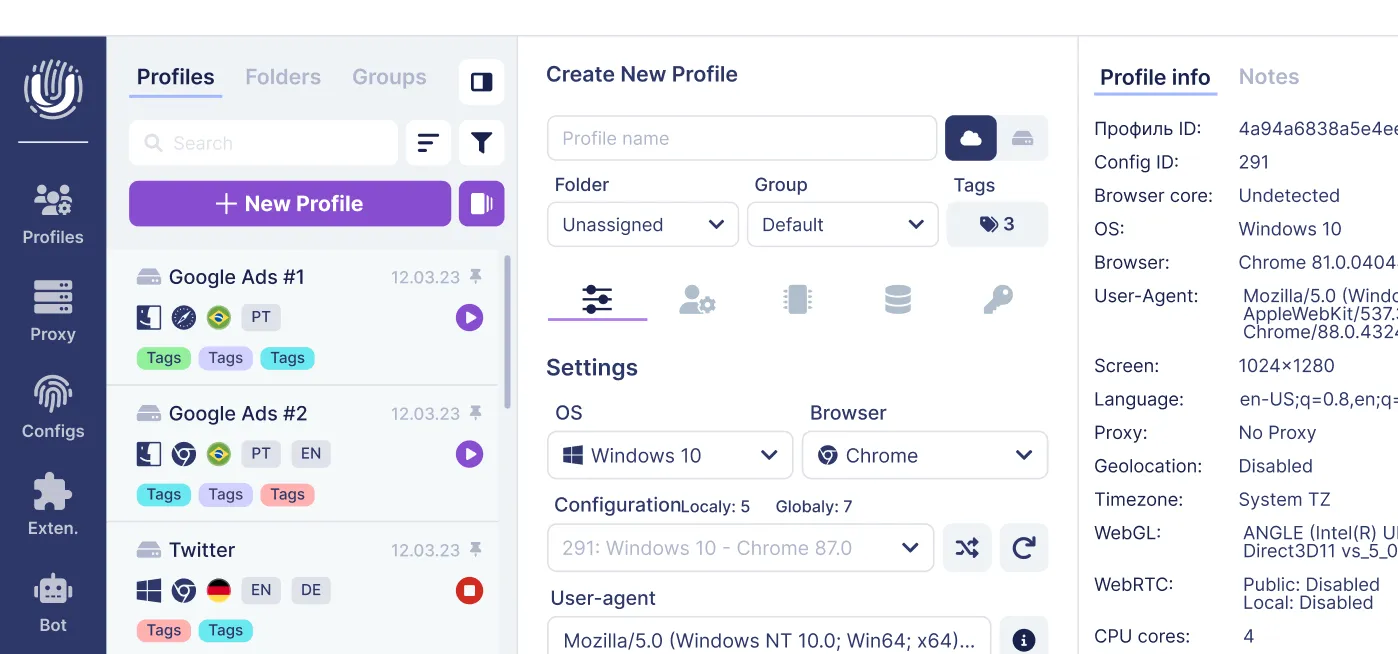
O Undetectable tem três métodos principais de migração: a extensão Undetectable Converter, a importação manual de cookies e a transferência via API local. Eles são adequados para situações diferentes.
Vamos analisar cada método e percorrer um exemplo: transferir o perfil de trabalho Client-A de outro navegador para o Undetectable.
Qual método de transferência escolher
| O que você tem | Como transferir | Do que você vai precisar |
| O perfil no navegador antigo abre, e você consegue instalar uma extensão nele | Undetectable Converter | O perfil de origem em execução e o aplicativo Undetectable no mesmo computador |
| Os cookies já estão salvos como arquivos separados | Importação manual | Criar perfis no Undetectable, carregar cookies e configurar conexões |
| Você tem muitos perfis, uma exportação de dados ou seus próprios scripts | API local | Preparar os dados e automatizar a criação de perfis |
Um arquivo .prof exportado anteriormente do Undetectable
|
Importação de perfil integrada | Abrir o Gerenciador de Perfis e importar o arquivo |
Para uma primeira migração, o Converter geralmente é mais conveniente. Se o perfil antigo não inicia mais, mas você ainda tem cookies, use a importação manual.
Undetectable Converter e Cookies Converter são ferramentas diferentes. A primeira é uma extensão que cria um perfil no aplicativo. A segunda é um serviço para converter o formato dos cookies; ela não transfere perfis por si só.
O que é transferido e o que precisa ser preparado separadamente
A migração via Converter não cria uma cópia completa do navegador antigo. Ela transfere cookies e usa os parâmetros disponíveis do ambiente de origem ao criar um novo perfil.
| Dados | O que acontece com eles |
| Cookies | Transferidos para o novo perfil |
| Parâmetros do navegador e do dispositivo | Usados ao criar o ambiente; o resultado precisa ser verificado |
| Proxy | Conectado separadamente |
| Nome do perfil | Definido durante a transferência |
| Pastas, tags e notas | Transferidas manualmente ou via API |
| Extensões e seus dados | Não transferidos pelo Converter; instalados e configurados separadamente |
| Favoritos e abas abertas | Não transferidos pelo Converter |
| localStorage, sessionStorage, IndexedDB | Não transferidos pelo Converter |
| Senhas salvas | Você não deve contar que elas sejam transferidas via Converter |
O novo perfil também não recebe uma cópia exata da antiga impressão digital. Em particular, você não deve esperar que Canvas, WebGL, Audio ou a lista de fontes correspondam. É importante levar essas limitações em conta ao planejar uma migração para o Undetectable.
Isso leva a mais um ponto: importar cookies pode preservar a autorização, mas não a garante em todos os sites. Alguns serviços usam armazenamento adicional, verificam o novo ambiente ou exigem novamente a confirmação de login.
O que preparar antes da migração
Faça uma lista de perfis
Para vários ambientes, uma tabela simples é suficiente:
| Perfil de origem | Nome no Undetectable | Proxy | Status |
| Client-A | Client-A | Proxy-A | A transferir |
| Client-B | Client-B | Proxy-B | A transferir |
| Client-C | Client-C | Proxy-C | A transferir |
Se você trabalha em equipe, adicione o funcionário responsável.
Esse tipo de tabela é especialmente útil quando os nomes dos perfis no navegador antigo diferem dos nomes dos clientes. Ela ajudará você a evitar confundir cookies, conexões e resultados de verificação.
Mantenha acesso aos dados de origem
Não exclua os perfis antigos imediatamente após criar os novos. Primeiro verifique se as contas necessárias abrem no Undetectable, se as conexões funcionam e se as ferramentas para sua tarefa diária estão disponíveis.
Certifique-se com antecedência de que você tem acesso às senhas e aos métodos de confirmação de login. Cookies não substituem a capacidade de restaurar a autorização.
Anote os parâmetros do proxy: tipo de conexão, endereço, porta, login e senha, se forem usados. Para um proxy móvel, salve o link de alteração de IP.
Escolha um perfil para teste
Comece com um ambiente que represente seu fluxo de trabalho habitual. Por exemplo, ele pode incluir um painel de cliente, autorização ativa, um proxy e uma extensão necessária.
Assim, você verificará não apenas que uma nova linha aparece na lista, mas também que consegue continuar trabalhando.
Método 1. Transferência via Undetectable Converter
A extensão é instalada no perfil do navegador do qual você está transferindo dados. Por exemplo, se você está migrando de outro navegador antidetect, primeiro inicie o ambiente necessário dentro dele e depois instale o Converter no navegador que abrir.
Instalá-lo em um Chrome comum no seu computador não dará à extensão acesso aos cookies de perfis individuais de outro navegador antidetect.
Etapa 1. Inicie o Undetectable
Abra o aplicativo e entre na sua conta. Ele deve permanecer em execução durante a transferência.
O navegador de origem e o Undetectable devem ser executados no mesmo computador: o Converter se conecta ao aplicativo local.
Etapa 2. Encontre o endereço da API local
No Undetectable, abra:
Configurações → Principal → Endereço da API
Na interface do nosso exemplo, o endereço era assim:
127.0.0.1 : 25325
127.0.0.1 significa seu computador, e o número após os dois-pontos é a porta para se conectar ao aplicativo.
Isso não é um endereço de proxy. A extensão deve usar a porta das configurações do Undetectable. Se ela for diferente no seu programa, use o seu próprio valor.
Você não precisa alterar a porta de trabalho do aplicativo apenas para corresponder ao exemplo nas instruções.
Etapa 3. Abra o perfil de origem
Para o nosso exemplo, inicie Client-A no navegador antigo.
Certifique-se de que este é o ambiente correto: abra o site de trabalho e verifique a conta. Conclua suas ações atuais para não alterar dados em dois navegadores ao mesmo tempo durante a transferência.
Não saia da conta especificamente antes da transferência — o objetivo é justamente preservar os dados de sessão disponíveis.
Etapa 4. Instale a extensão neste perfil
Abra a loja oficial apropriada:
Após a instalação, encontre o Converter no menu de extensões. Se necessário, fixe seu ícone na barra de ferramentas do navegador.
A extensão coleta cookies do perfil atual do navegador, não apenas do site na aba ativa. Se contas pessoais e de trabalho estiverem misturadas em um perfil comum do Chrome, abrir a aba certa não as separará umas das outras.
Quando você precisa transferir apenas um conjunto específico de cookies, é mais conveniente preparar uma exportação separada e usar a importação manual.
Etapa 5. Especifique o nome e a porta
Clique no ícone do Converter.
No campo Nome do perfil, insira um nome claro, por exemplo:
Client-A
No campo Endereço da API local do Undetectable, confira a porta com as configurações do aplicativo.
Para vários clientes, mantenha os nomes consistentes. Se todos os novos perfis forem chamados Test ou New profile, será muito mais difícil verificar o resultado.
Etapa 6. Clique em Criar perfil
A extensão enviará os dados ao Undetectable e criará um novo perfil. Aguarde a operação ser concluída.
Após a mensagem Perfil criado, encontre o perfil pelo nome especificado no aplicativo.
Os nomes de campos verificados e a ordem das ações correspondem à interface do Undetectable Converter.
Se o resultado não estiver claro, primeiro verifique a lista de perfis. Não clique no botão repetidamente: criá-lo novamente pode gerar duplicatas.
Etapa 7. Conecte o proxy antes do primeiro início de trabalho
Abra as configurações do novo Client-A e atribua o proxy necessário a ele.
Se a conexão anterior ainda funciona, use-a para o primeiro teste. Assim, menos condições mudarão ao mesmo tempo durante a migração, e qualquer possível problema será mais fácil de localizar.
Verifique o tipo de proxy, endereço, porta e dados de autorização. Execute uma verificação de conexão e salve as configurações.
Verifique também a página inicial: o perfil não deve abrir acidentalmente o painel de trabalho antes de você configurar a conexão.
Etapa 8. Verifique os parâmetros do perfil
Compare as configurações principais com o que você planejava transferir:
- sistema operacional e tipo de ambiente do navegador;
- resolução da tela;
- CPU e memória;
- idiomas e fuso horário;
- proxy atribuído.
Não espere uma correspondência byte a byte do User-Agent ou de outros parâmetros. O Converter ajuda a criar um novo ambiente com base nos dados disponíveis, mas transferência não é o mesmo que clonar o navegador antigo.
Se você também estiver trocando de computador ou sistema operacional, teste esse cenário separadamente antes de uma migração em massa.
Como verificar o perfil transferido
O aparecimento do perfil na lista confirma que ele foi criado. Para começar a trabalhar, você precisa de mais algumas verificações.
Verifique os cookies
Nas configurações do perfil, abra a aba Cookie → Visualizar e encontre o domínio do site necessário.
A presença de entradas mostra que os dados chegaram ao perfil. Mas se a autorização é válida deve ser verificado no próprio site.
Verifique a conexão
Inicie o perfil e verifique o IP de saída. Certifique-se de que o proxy atribuído está sendo usado e que a conexão corresponde ao seu cenário de trabalho.
Se a página não abrir, primeiro resolva a conexão. Reimportar cookies não corrigirá um proxy indisponível.
Abra o site de trabalho
Verifique se:
- a conta correta está aberta;
- as seções necessárias estão disponíveis;
- você consegue realizar uma operação normal de trabalho;
- não há uma solicitação pendente para confirmar o login.
No exemplo Client-A, isso pode significar abrir o painel do cliente e visualizar suas configurações sem alterar dados.
Se o site pedir autorização, conclua-a da forma habitual. Um pedido para fazer login novamente, por si só, não significa que a transferência foi feita incorretamente.
Repita a verificação após fechar
Feche o perfil da forma habitual e depois abra-o novamente.
Certifique-se de que a conexão e o estado de trabalho foram salvos. Depois disso, marque Client-A como verificado e passe para o próximo ambiente.
Método 2. Transferência manual via cookies
Esta opção é adequada se você já tem uma exportação de cookies ou quer preparar o novo perfil por conta própria.
A sequência é a seguinte:
exportar cookies → criar ambiente → configurar proxy → importar → verificar site.
Etapa 1. Exporte cookies do perfil de origem
Use a ferramenta de exportação disponível no navegador antigo.
Salve os dados de cada ambiente separadamente:
Client-A.cookies.json
Client-B.cookies.json
Client-C.cookies.txt
Não combine cookies de clientes diferentes em um único arquivo para carregar em um perfil.
O nome do comando de exportação depende do navegador de origem. O que importa é que você obtenha especificamente cookies, não um arquivo de perfil em seu próprio formato.
Etapa 2. Verifique o formato
O Undetectable oferece suporte à importação de cookies em JSON e Netscape. Se você já tem um arquivo válido em um desses formatos, nenhuma conversão adicional é necessária.
Você pode escolher o arquivo pelo explorador de arquivos, arrastá-lo para o campo de importação ou colar os cookies como texto. Esses métodos estão disponíveis nas ferramentas de cookies.
Se você precisar converter Netscape para JSON, use o Cookies Converter:
- Abra o arquivo de cookies como texto.
- Copie o conteúdo para o campo Formato Netscape.
- Clique em Converter.
- Copie o JSON resultante.
- Use o resultado ao importar para o perfil.
O conversor altera a estrutura dos dados. Ele não restaura uma autorização expirada e não extrai cookies de um arquivo arbitrário de um navegador de terceiros.
Etapa 3. Crie um perfil no Undetectable
Clique em Novo Perfil e defina um nome, por exemplo Client-A.
Escolha uma configuração adequada, verifique os principais parâmetros e configure a conexão de proxy.
Para transferência manual, essas ações são especialmente importantes: o arquivo de cookies por si só não define o IP, a configuração, o idioma ou o fuso horário do novo perfil.
Para o primeiro teste, é mais conveniente criar um novo ambiente separado para que os dados importados não se misturem com cookies existentes.
Etapa 4. Carregue os cookies
Nas configurações do perfil, vá para:
Cookie → Importar
Selecione o arquivo ou cole os dados preparados. Conclua a importação e salve o perfil.
Preste atenção à configuração Importar cookies expirados. Se a importação de cookies expirados estiver desativada, essas entradas serão ignoradas. Ativar essa opção não prolonga a duração da sessão no lado do site.
Ao trabalhar com um perfil existente, primeiro feche a janela do navegador dele e certifique-se de que está editando o ambiente correto.
Etapa 5. Verifique o resultado
Abra Cookie → Visualizar, encontre o domínio, depois inicie o perfil e verifique o site de trabalho.
As mesmas verificações se aplicam à transferência manual e ao Converter: conexão, conta correta, operação normal de trabalho e reinicialização do perfil.
Método 3. Migração em massa via API local
Se você tem centenas de ambientes e os dados podem ser obtidos de forma estruturada, a transferência manual levará muito tempo.
A API local permite automatizar a criação de perfis com cookies, proxies e dados organizacionais. Mas ela não extrai informações de outro navegador por conta própria: primeiro você precisa obter uma exportação disponível ou preparar sua própria exportação.
Como organizar esse tipo de transferência
- Prepare os dados de origem. Para cada ambiente, salve seu identificador, nome, cookies, parâmetros de conexão e configurações necessárias.
- Defina o mapeamento de campos. Decida como nomes antigos, pastas, tags e notas serão representados no Undetectable.
- Crie um perfil. Isso usa a solicitação
POST /profile/create. - Salve o ID recebido. Vincule-o ao identificador do perfil de origem.
- Verifique o resultado. Leia os parâmetros e cookies do ambiente criado e depois verifique o cenário de trabalho.
- Transfira os perfis restantes em lotes. Registre sucessos e erros separadamente.
Os nomes de campos e métodos disponíveis estão reunidos na referência da API local.
Uma tabela como esta é suficiente para acompanhar o resultado:
| ID de origem | Nome | Novo ID | Criação | Verificação |
| source-001 | Client-A | ID da resposta da API | Bem-sucedida | Aprovada |
| source-002 | Client-B | ID da resposta da API | Bem-sucedida | Login necessário novamente |
| source-003 | Client-C | — | Erro | Não iniciado |
Separe a criação bem-sucedida do perfil da prontidão para o trabalho. Estas são etapas diferentes.
Se a solicitação expirou, primeiro verifique se o perfil apareceu. Reenviar sem verificar pode criar uma duplicata.
Se você já tem automação no navegador antigo, adapte separadamente os comandos para criar, iniciar e parar perfis. Os cenários de trabalho dentro das páginas também devem ser verificados em um novo ambiente antes de um lançamento em massa.
É possível simplesmente importar um arquivo de outro navegador
A importação de perfil integrada do Undetectable e a transferência via Converter resolvem tarefas diferentes.
Se você tem um arquivo .prof exportado do Undetectable, abra Gerenciador de Perfis → Importar, selecione o arquivo e aguarde os perfis aparecerem. Mais detalhes estão nas instruções para importar e exportar perfis.
Um arquivo de navegador de terceiros não pode ser considerado compatível apenas porque também contém dados de perfil dentro. Renomear a extensão do arquivo não converte sua estrutura.
Para um formato de terceiros, use o Converter, uma exportação de cookies disponível ou a preparação de dados para a API.
O que configurar após a transferência
Extensões
Instale novamente as ferramentas de trabalho necessárias. Instalar uma extensão não restaura automaticamente seus dados internos, configurações ou autorização.
Um conjunto comum pode ser adicionado pelo Gerenciador de Extensões. Tenha em mente que extensões adicionadas dessa forma são aplicadas a perfis existentes e novos. Para ferramentas individuais, pode ser mais conveniente instalá-las dentro de um ambiente específico.
Para extensões de carteira e outras ferramentas com seu próprio armazenamento, use o procedimento de recuperação fornecido por elas. A transferência de cookies não o substitui.
Favoritos e páginas iniciais
Restaure os links que você usa todos os dias. Se o navegador de origem permitir exportar favoritos, salve-os separadamente.
Verifique as páginas iniciais e o comportamento de inicialização para que o novo perfil abra os recursos de trabalho necessários.
Pastas, tags e notas
Recrie sua organização familiar de projetos. Por exemplo:
- pasta — cliente;
- tag — etapa da transferência;
- nota — o que ainda precisa ser verificado.
Não deixe todos os ambientes transferidos em uma única pilha até a migração terminar. Separá-los de memória será mais difícil.
Acesso da equipe
Após a verificação, determine quais perfis devem ficar disponíveis para colegas. Configure armazenamento em nuvem, grupos e permissões de usuário para eles.
Um perfil criado localmente não fica disponível para outros funcionários só porque eles usam a mesma assinatura.
Se ocorreu um problema durante a transferência
| Situação | O que verificar |
O Converter mostra Run Undetectable or check port number
|
Se o aplicativo está em execução, se você está conectado, se a porta corresponde e se ambos os navegadores estão rodando no mesmo computador |
| O Converter diz que o perfil não pode ser criado | Recursos do plano, disponibilidade de configurações e se você consegue criar um perfil comum manualmente |
| O novo perfil não está visível | Busca por nome, filtros ativos, a pasta selecionada e o resultado da operação na extensão |
| Perfis idênticos foram criados | Se você enviou a solicitação novamente antes de verificar o primeiro resultado |
| O site pede para você fazer login novamente | A presença de cookies para o domínio necessário, sua expiração e os requisitos adicionais do site |
| Uma conta diferente abriu | Se o perfil de origem correto foi selecionado e se os arquivos de cookies foram confundidos |
| Os cookies não estão sendo importados | Se isso é de fato JSON/Netscape, se o arquivo está corrompido e se foi colado um caminho para ele em vez dos dados |
| O site de trabalho não abre | O proxy, a autorização com o provedor e a disponibilidade da conexão neste computador |
| A extensão ou suas configurações estão ausentes | Elas precisam ser instaladas e restauradas separadamente; o Converter não as transfere |
Se houver um problema de proxy, verifique-o no mesmo computador com e sem VPN, ou em outro programa. Um status funcional no painel do provedor de proxy ainda não confirma que a conexão está disponível a partir da sua rede.
Se o erro permanecer, salve o texto exato e a etapa em que ele ocorreu. Isso é mais útil para o diagnóstico do que repetir a transferência de todo o conjunto de perfis.
Quando você pode concluir a migração
Considere um perfil transferido quando você consegue continuar o trabalho normal nele:
- o ambiente tem um nome claro;
- o proxy necessário está atribuído e verificado;
- a conta correta abre;
- as extensões necessárias funcionam;
- links de trabalho e configurações foram restaurados;
- o estado é salvo após fechar e reiniciar;
- os funcionários receberam o acesso necessário se o perfil for usado por uma equipe.
Depois de verificar o primeiro perfil, transfira um pequeno grupo e repita o mesmo procedimento. Depois passe para o restante.
Isso mantém a migração gerenciável: para cada ambiente, fica claro quais dados foram transferidos, o que foi verificado e o que ainda precisa ser configurado.
Publicações relacionadas
Ver todos os artigosJunte-se a mais de 450.000 usuários que escolheram o Undetectable
- Tecnologia antidetect avançada
- Perfis locais ilimitados a partir de US$ 49
- A solução perfeita para multicontas