Guías
Cómo transferir perfiles de otro navegador a Undetectable
Cómo transferir perfiles de otro navegador a UndetectableGuías
Al cambiar a otro navegador antidetección, quieres conservar tu entorno de trabajo habitual: cuentas, cookies, conexiones proxy y una separación clara de proyectos. Para evitar tener que averiguar después de la transferencia qué perfil pertenece a quién y por qué un sitio vuelve a pedir autorización, empieza con un solo entorno y, solo después de comprobarlo, transfiere el resto.
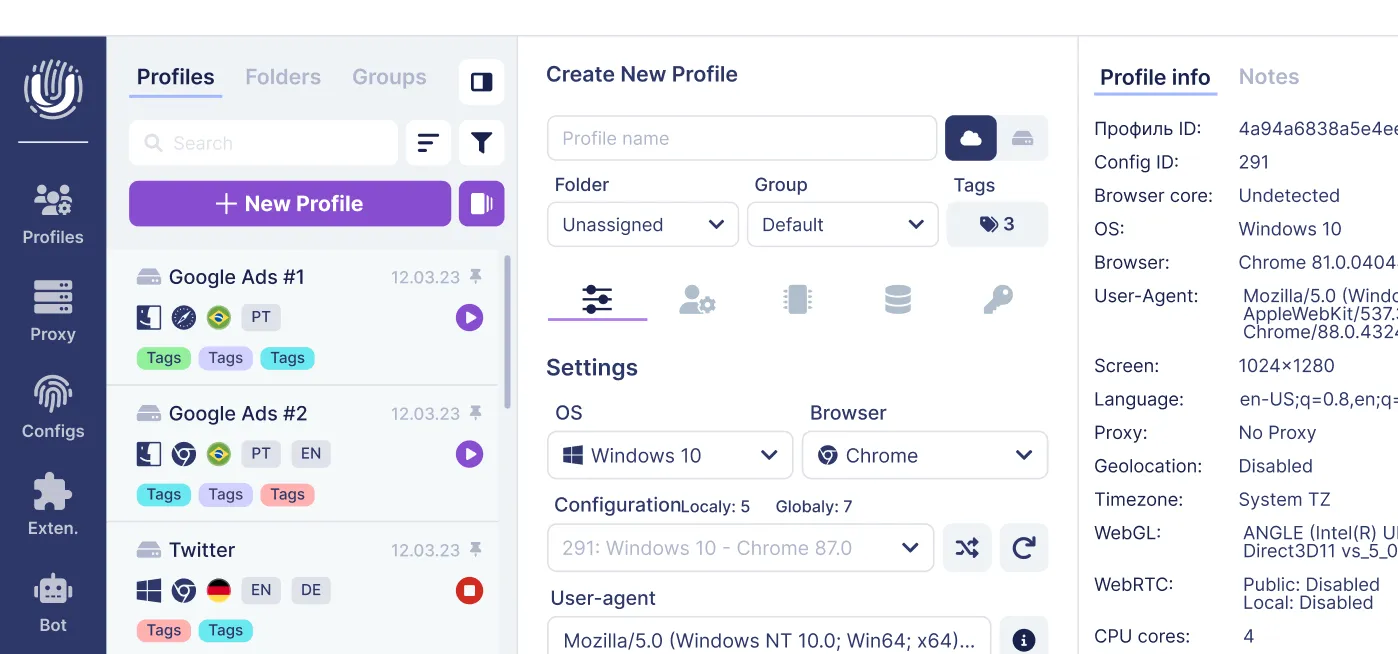
Undetectable tiene tres métodos principales de migración: la extensión Undetectable Converter, la importación manual de cookies y la transferencia mediante la API local. Son adecuados para distintas situaciones.
Veamos cada método y recorramos un ejemplo: transferir el perfil de trabajo Client-A de otro navegador a Undetectable.
Qué método de transferencia elegir
| Lo que tienes | Cómo transferirlo | Qué necesitarás |
| El perfil del navegador antiguo se abre y puedes instalar una extensión en él | Undetectable Converter | El perfil de origen en ejecución y la aplicación Undetectable en el mismo ordenador |
| Las cookies ya están guardadas como archivos separados | Importación manual | Crear perfiles en Undetectable, subir cookies y configurar conexiones |
| Tienes muchos perfiles, una exportación de datos o tus propios scripts | API local | Preparar los datos y automatizar la creación de perfiles |
Un archivo .prof exportado previamente desde Undetectable
|
Importación de perfiles integrada | Abrir el Gestor de perfiles e importar el archivo |
Para una primera migración, Converter suele ser más cómodo. Si el perfil antiguo ya no se inicia, pero aún tienes cookies, usa la importación manual.
Undetectable Converter y Cookies Converter son herramientas diferentes. La primera es una extensión que crea un perfil en la aplicación. La segunda es un servicio para convertir el formato de las cookies; no transfiere perfiles por sí sola.
Qué se transfiere y qué debe prepararse por separado
La migración mediante Converter no crea una copia completa del navegador antiguo. Transfiere cookies y usa los parámetros disponibles del entorno de origen al crear un nuevo perfil.
| Datos | Qué ocurre con ellos |
| Cookies | Se transfieren al nuevo perfil |
| Parámetros del navegador y del dispositivo | Se usan al crear el entorno; es necesario comprobar el resultado |
| Proxy | Se conecta por separado |
| Nombre del perfil | Se establece durante la transferencia |
| Carpetas, etiquetas y notas | Se transfieren manualmente o mediante API |
| Extensiones y sus datos | Converter no las transfiere; se instalan y configuran por separado |
| Marcadores y pestañas abiertas | Converter no los transfiere |
| localStorage, sessionStorage, IndexedDB | Converter no los transfiere |
| Contraseñas guardadas | No deberías confiar en que se transfieran mediante Converter |
El nuevo perfil tampoco recibe una copia exacta de la huella digital antigua. En particular, no deberías esperar que Canvas, WebGL, Audio o la lista de fuentes coincidan. Es importante tener en cuenta estas limitaciones al planificar una migración a Undetectable.
Esto lleva a otro punto: importar cookies puede conservar la autorización, pero no la garantiza en todos los sitios. Algunos servicios usan almacenamiento adicional, comprueban el nuevo entorno o requieren confirmar el inicio de sesión de nuevo.
Qué preparar antes de la migración
Haz una lista de perfiles
Para varios entornos, basta con una tabla sencilla:
| Perfil de origen | Nombre en Undetectable | Proxy | Estado |
| Client-A | Client-A | Proxy-A | Por transferir |
| Client-B | Client-B | Proxy-B | Por transferir |
| Client-C | Client-C | Proxy-C | Por transferir |
Si trabajas en equipo, añade el empleado responsable.
Este tipo de tabla es especialmente útil cuando los nombres de los perfiles en el navegador antiguo difieren de los nombres de los clientes. Te ayudará a evitar mezclar cookies, conexiones y resultados de comprobación.
Conserva el acceso a los datos de origen
No elimines los perfiles antiguos inmediatamente después de crear los nuevos. Primero comprueba que las cuentas necesarias se abran en Undetectable, que las conexiones funcionen y que las herramientas para tu tarea diaria estén disponibles.
Asegúrate de antemano de tener acceso a las contraseñas y a los métodos de confirmación de inicio de sesión. Las cookies no sustituyen la posibilidad de restaurar la autorización.
Anota los parámetros del proxy: tipo de conexión, dirección, puerto, usuario y contraseña, si se usan. Para un proxy móvil, guarda el enlace de cambio de IP.
Elige un perfil para hacer pruebas
Empieza con un entorno que represente tu flujo de trabajo habitual. Por ejemplo, puede incluir un panel de cliente, autorización activa, un proxy y una extensión requerida.
Así comprobarás no solo que aparezca una nueva fila en la lista, sino también que puedes seguir trabajando.
Método 1. Transferencia mediante Undetectable Converter
La extensión se instala en el perfil del navegador desde el que estás transfiriendo datos. Por ejemplo, si estás migrando desde otro navegador antidetección, primero inicia el entorno necesario dentro de él y luego instala Converter en el navegador que se abra.
Instalarla en un Chrome normal de tu ordenador no dará a la extensión acceso a las cookies de perfiles individuales de otro navegador antidetección.
Paso 1. Inicia Undetectable
Abre la aplicación e inicia sesión en tu cuenta. Debe permanecer en ejecución durante la transferencia.
El navegador de origen y Undetectable deben ejecutarse en el mismo ordenador: Converter se conecta a la aplicación local.
Paso 2. Encuentra la dirección de la API local
En Undetectable, abre:
Settings → Main → API address
En nuestra interfaz de ejemplo, la dirección tenía este aspecto:
127.0.0.1 : 25325
127.0.0.1 significa tu ordenador, y el número después de los dos puntos es el puerto para conectarse a la aplicación.
No es una dirección de proxy. La extensión debe usar el puerto de la configuración de Undetectable. Si es diferente en tu programa, usa tu propio valor.
No necesitas cambiar el puerto de trabajo de la aplicación solo para que coincida con el ejemplo de las instrucciones.
Paso 3. Abre el perfil de origen
Para nuestro ejemplo, inicia Client-A en el navegador antiguo.
Asegúrate de que sea el entorno correcto: abre el sitio de trabajo y comprueba la cuenta. Termina tus acciones actuales para no cambiar datos en dos navegadores al mismo tiempo durante la transferencia.
No cierres sesión en la cuenta específicamente antes de la transferencia: el objetivo es precisamente conservar los datos de sesión disponibles.
Paso 4. Instala la extensión en este perfil
Abre la tienda oficial correspondiente:
Después de la instalación, busca Converter en el menú de extensiones. Si es necesario, fija su icono en la barra de herramientas del navegador.
La extensión recopila cookies del perfil actual del navegador, no solo del sitio de la pestaña activa. Si cuentas personales y de trabajo están mezcladas en un perfil normal de Chrome, abrir la pestaña correcta no las separará entre sí.
Cuando necesites transferir solo un conjunto específico de cookies, es más cómodo preparar una exportación separada y usar la importación manual.
Paso 5. Especifica el nombre y el puerto
Haz clic en el icono de Converter.
En el campo Profile name, introduce un nombre claro, por ejemplo:
Client-A
En el campo Undetectable local API Address, comprueba el puerto con la configuración de la aplicación.
Para varios clientes, mantén nombres coherentes. Si todos los perfiles nuevos se llaman Test o New profile, será mucho más difícil comprobar el resultado.
Paso 6. Haz clic en Create profile
La extensión enviará los datos a Undetectable y creará un nuevo perfil. Espera a que se complete la operación.
Después del mensaje Profile is created, busca el perfil por el nombre especificado en la aplicación.
Los nombres de campos verificados y el orden de las acciones corresponden a la interfaz de Undetectable Converter.
Si el resultado no está claro, comprueba primero la lista de perfiles. No hagas clic en el botón repetidamente: crearlo de nuevo puede generar duplicados.
Paso 7. Conecta el proxy antes del primer inicio de trabajo
Abre la configuración del nuevo Client-A y asígnale el proxy necesario.
Si la conexión anterior sigue funcionando, úsala para la primera prueba. Así cambiarán menos condiciones al mismo tiempo durante la migración, y cualquier posible problema será más fácil de localizar.
Comprueba el tipo de proxy, la dirección, el puerto y los datos de autorización. Ejecuta una comprobación de conexión y guarda la configuración.
Comprueba también la página de inicio: el perfil no debería abrir accidentalmente el panel de trabajo antes de que hayas configurado la conexión.
Paso 8. Comprueba los parámetros del perfil
Compara la configuración principal con lo que planeabas transferir:
- sistema operativo y tipo de entorno del navegador;
- resolución de pantalla;
- CPU y memoria;
- idiomas y zona horaria;
- proxy asignado.
No esperes una coincidencia byte por byte del User-Agent u otros parámetros. Converter ayuda a crear un nuevo entorno basado en los datos disponibles, pero transferir no es lo mismo que clonar el navegador antiguo.
Si también estás cambiando de ordenador o de sistema operativo, prueba ese escenario por separado antes de una migración masiva.
Cómo comprobar el perfil transferido
Que el perfil aparezca en la lista confirma que se ha creado. Para empezar a trabajar, necesitas algunas comprobaciones más.
Comprobar cookies
En la configuración del perfil, abre la pestaña Cookie → View y busca el dominio del sitio necesario.
La presencia de entradas muestra que los datos llegaron al perfil. Pero si la autorización es válida se comprueba en el propio sitio.
Comprobar la conexión
Inicia el perfil y comprueba la IP saliente. Asegúrate de que se esté usando el proxy asignado y de que la conexión coincida con tu escenario de trabajo.
Si la página no se abre, primero resuelve la conexión. Volver a importar cookies no arreglará un proxy no disponible.
Abrir el sitio de trabajo
Comprueba que:
- se abra la cuenta correcta;
- las secciones necesarias estén disponibles;
- puedas realizar una operación de trabajo normal;
- no haya una solicitud pendiente para confirmar el inicio de sesión.
Para el ejemplo de Client-A, esto puede significar abrir el panel del cliente y ver su configuración sin cambiar datos.
Si el sitio solicita autorización, complétala de la forma habitual. Una solicitud para iniciar sesión de nuevo, por sí sola, no significa que la transferencia se haya realizado incorrectamente.
Repetir la comprobación después de cerrar
Cierra el perfil de la forma habitual y luego vuelve a abrirlo.
Asegúrate de que la conexión y el estado de trabajo se hayan guardado. Después de eso, marca Client-A como comprobado y pasa al siguiente entorno.
Método 2. Transferencia manual mediante cookies
Esta opción es adecuada si ya tienes una exportación de cookies o quieres preparar el nuevo perfil tú mismo.
La secuencia es la siguiente:
exportar cookies → crear entorno → configurar proxy → importar → comprobar sitio.
Paso 1. Exporta cookies desde el perfil de origen
Usa la herramienta de exportación disponible en el navegador antiguo.
Guarda los datos de cada entorno por separado:
Client-A.cookies.json
Client-B.cookies.json
Client-C.cookies.txt
No combines cookies de distintos clientes en un solo archivo para subirlo a un solo perfil.
El nombre del comando de exportación depende del navegador de origen. Lo importante es que obtengas cookies específicamente, no un archivo de perfil en su propio formato.
Paso 2. Comprueba el formato
Undetectable admite la importación de cookies en JSON y Netscape. Si ya tienes un archivo válido en uno de estos formatos, no se requiere conversión adicional.
Puedes elegir el archivo mediante el explorador de archivos, arrastrarlo al campo de importación o pegar las cookies como texto. Estos métodos están disponibles en las herramientas de cookies.
Si necesitas convertir Netscape a JSON, usa Cookies Converter:
- Abre el archivo de cookies como texto.
- Copia el contenido en el campo Netscape format.
- Haz clic en Convert.
- Copia el JSON resultante.
- Usa el resultado al importarlo en el perfil.
El convertidor cambia la estructura de los datos. No restaura autorizaciones caducadas ni extrae cookies de un archivo arbitrario de un navegador de terceros.
Paso 3. Crea un perfil en Undetectable
Haz clic en New Profile y establece un nombre, por ejemplo Client-A.
Elige una configuración adecuada, comprueba los parámetros principales y configura la conexión proxy.
Para la transferencia manual, estas acciones son especialmente importantes: el archivo de cookies por sí solo no establece la IP, la configuración, el idioma ni la zona horaria del nuevo perfil.
Para la primera prueba, es más cómodo crear un entorno nuevo separado para que los datos importados no se mezclen con cookies existentes.
Paso 4. Sube las cookies
En la configuración del perfil, ve a:
Cookie → Import
Selecciona el archivo o pega los datos preparados. Completa la importación y guarda el perfil.
Presta atención a la opción Import expired cookies. Si la importación de cookies caducadas está desactivada, esas entradas se omitirán. Activar esta opción no prolonga la duración de la sesión en el sitio.
Cuando trabajes con un perfil existente, primero cierra su ventana del navegador y asegúrate de estar editando el entorno correcto.
Paso 5. Comprueba el resultado
Abre Cookie → View, busca el dominio, luego inicia el perfil y comprueba el sitio de trabajo.
Las mismas comprobaciones se aplican a la transferencia manual que a Converter: conexión, cuenta correcta, operación de trabajo normal y reinicio del perfil.
Método 3. Migración masiva mediante la API local
Si tienes cientos de entornos y los datos pueden obtenerse de forma estructurada, la transferencia manual llevará mucho tiempo.
La API local te permite automatizar la creación de perfiles con cookies, proxies y datos organizativos. Pero no extrae información de otro navegador por sí sola: primero necesitas obtener una exportación disponible o preparar tu propia exportación.
Cómo organizar este tipo de transferencia
- Prepara los datos de origen. Para cada entorno, guarda su identificador, nombre, cookies, parámetros de conexión y ajustes necesarios.
- Define la correspondencia de campos. Decide cómo se representarán en Undetectable los nombres antiguos, carpetas, etiquetas y notas.
- Crea un perfil. Para esto se usa la solicitud
POST /profile/create. - Guarda el ID recibido. Vincúlalo al identificador del perfil de origen.
- Comprueba el resultado. Lee los parámetros y cookies del entorno creado, luego comprueba el escenario de trabajo.
- Transfiere los perfiles restantes por lotes. Registra los éxitos y los errores por separado.
Los nombres de campos y métodos disponibles se recopilan en la referencia de la API local.
Una tabla como esta basta para hacer seguimiento del resultado:
| ID de origen | Nombre | Nuevo ID | Creación | Comprobación |
| source-001 | Client-A | ID de la respuesta de la API | Correcta | Aprobada |
| source-002 | Client-B | ID de la respuesta de la API | Correcta | Requiere iniciar sesión de nuevo |
| source-003 | Client-C | — | Error | No iniciado |
Separa la creación correcta del perfil de la preparación para trabajar. Son etapas diferentes.
Si la solicitud agotó el tiempo de espera, primero comprueba si apareció el perfil. Reenviarla sin comprobarlo puede crear un duplicado.
Si ya tienes automatización en el navegador antiguo, adapta por separado los comandos para crear, iniciar y detener perfiles. Los escenarios de trabajo dentro de las páginas también deben comprobarse en un nuevo entorno antes de un lanzamiento masivo.
¿Puedes simplemente importar un archivo de otro navegador?
La importación de perfiles integrada de Undetectable y la transferencia mediante Converter resuelven tareas diferentes.
Si tienes un archivo .prof exportado desde Undetectable, abre Profile Manager → Import, selecciona el archivo y espera a que aparezcan los perfiles. Hay más detalles en las instrucciones para importar y exportar perfiles.
Un archivo de un navegador de terceros no puede considerarse compatible solo porque también contenga datos de perfil en su interior. Cambiar el nombre de la extensión del archivo no convierte su estructura.
Para un formato de terceros, usa Converter, una exportación de cookies disponible o preparación de datos para la API.
Qué configurar después de la transferencia
Extensiones
Instala de nuevo las herramientas de trabajo necesarias. Instalar una extensión no restaura automáticamente sus datos internos, ajustes ni autorización.
Se puede añadir un conjunto común mediante Extensions Manager. Ten en cuenta que las extensiones añadidas de esta manera se aplican a perfiles existentes y nuevos. Para herramientas individuales, puede ser más cómodo instalarlas dentro de un entorno específico.
Para extensiones de monedero y otras herramientas con su propio almacenamiento, usa el procedimiento de recuperación que proporcionan. La transferencia de cookies no lo sustituye.
Marcadores y páginas de inicio
Restaura los enlaces que usas todos los días. Si el navegador de origen te permite exportar marcadores, guárdalos por separado.
Comprueba las páginas de inicio y el comportamiento de lanzamiento para que el nuevo perfil abra los recursos de trabajo requeridos.
Carpetas, etiquetas y notas
Recrea tu organización de proyectos habitual. Por ejemplo:
- carpeta — cliente;
- etiqueta — etapa de transferencia;
- nota — qué queda por comprobar.
No dejes todos los entornos transferidos en un solo montón hasta que la migración esté completa. Ordenarlos de memoria será más difícil.
Acceso del equipo
Después de la comprobación, determina qué perfiles deben estar disponibles para tus compañeros. Configura el almacenamiento en la nube, los grupos y los permisos de usuario para ellos.
Un perfil creado localmente no pasa a estar disponible para otros empleados solo porque usen la misma suscripción.
Si ocurrió un problema durante la transferencia
| Situación | Qué comprobar |
Converter muestra Run Undetectable or check port number
|
Si la aplicación está en ejecución, si has iniciado sesión, si el puerto coincide y si ambos navegadores se ejecutan en el mismo ordenador |
| Converter dice que no se puede crear el perfil | Funciones del plan, disponibilidad de configuraciones y si puedes crear manualmente un perfil normal |
| El nuevo perfil no es visible | Búsqueda por nombre, filtros activos, la carpeta seleccionada y el resultado de la operación en la extensión |
| Se crearon perfiles idénticos | Si enviaste la solicitud de nuevo antes de comprobar el primer resultado |
| El sitio te pide iniciar sesión de nuevo | La presencia de cookies para el dominio requerido, su caducidad y los requisitos adicionales del sitio |
| Se abrió una cuenta diferente | Si se seleccionó el perfil de origen correcto y si se mezclaron los archivos de cookies |
| Las cookies no se importan | Si realmente es JSON/Netscape, si el archivo está dañado y si se pegó una ruta al archivo en lugar de los datos |
| El sitio de trabajo no se abre | El proxy, la autorización con el proveedor y la disponibilidad de la conexión en este ordenador |
| Falta la extensión o su configuración | Deben instalarse y restaurarse por separado; Converter no las transfiere |
Si hay un problema con el proxy, compruébalo en el mismo ordenador con y sin VPN, o en otro programa. Un estado de funcionamiento en el panel del proveedor del proxy aún no confirma que la conexión esté disponible desde tu red.
Si el error persiste, guarda su texto exacto y la etapa en la que ocurrió. Esto es más útil para el diagnóstico que repetir la transferencia de todo el conjunto de perfiles.
Cuándo puedes terminar la migración
Considera un perfil transferido cuando puedas continuar el trabajo normal en él:
- el entorno tiene un nombre claro;
- el proxy requerido está asignado y comprobado;
- se abre la cuenta correcta;
- las extensiones necesarias funcionan;
- los enlaces y ajustes de trabajo se han restaurado;
- el estado se guarda después de cerrar y volver a iniciar;
- se ha dado a los empleados el acceso requerido si el perfil lo usa un equipo.
Después de comprobar el primer perfil, transfiere un grupo pequeño y repite el mismo procedimiento. Luego pasa al resto.
Esto mantiene la migración bajo control: para cada entorno, está claro qué datos se han transferido, qué se ha comprobado y qué queda por configurar.
Publicaciones relacionadas
Ver todos los artículosÚnete a más de 450.000 usuarios que eligieron Undetectable
- Tecnología antidetect avanzada
- Perfiles locales ilimitados desde 49 $
- La solución perfecta para la multicuenta