ガイド
WebRTCリークシールド:ブラウザのIP漏洩を防ぐ完全ガイド
WebRTCリークシールド:ブラウザのIP漏洩を防ぐ完全ガイドガイド
VPNは接続済み。プロキシも設定済み。アンチディテクトブラウザのフィンガープリントも完璧に見えます。にもかかわらず、あなたの本当のIPアドレスがバックグラウンドでWebRTC経由で漏洩し、管理しているすべてのアカウントが静かに露出してしまったのです。このガイドでは、ブラウザ、OS、Undetectable.ioプロファイル全体で完全なWebRTCリークシールドを構築する方法を解説します。
WebRTCリークとは何か、そして今すぐ対策すべき理由
WebRTC(Web Real-Time Communication)は、VPN、プロキシ、アンチディテクトブラウザの背後にいても、本当のIPを明らかにしてしまうことがあります。2024年のマルチアカウント利用者にとって、これは数か月かけて慎重に分離してきたプロファイル運用を数秒で崩壊させる可能性がある重大なセキュリティ脅威です。
WebRTCは、リアルタイム通信 — ビデオ通話、音声チャット、P2Pファイル共有など — のために設計されたブラウザ技術です。2013年頃から、Google Chrome、Mozilla Firefox、Microsoft Edge、その他の主要ブラウザでデフォルト有効になっています。この技術は、Zoom、Google Meet、Discordのボイスチャットといった正当なサービスを支えています。
WebRTCリークは、ブラウザのICE/WebRTCプロセスによって露出したネットワークアドレスをウェブサイトが取得できるときに発生し、場合によってはVPNやプロキシを使っていても本当のIPやその他の識別可能なネットワーク情報が明らかになります。これはICE(Interactive Connectivity Establishment)と呼ばれる仕組みによって起こり、STUNサーバーを使ってネットワークアドレスを発見します。怖いのはその点です。閲覧中に何の表示もなく、バックグラウンドで静かに起こることがあります。
Undetectable.ioでマルチアカウント運用を行っているユーザーにとって、その影響は深刻です:
- たった1回のWebRTCリークで、本来「分離されている」はずのプロファイルが1つの身元に結び付けられる可能性がある
- FacebookやGoogleのような広告プラットフォームは、数十のアカウントをオフィスのIPに紐付けてクラスタリングできる
- 流量アービトラージのキャンペーンは、漏洩したIPによってチームのインフラが露出するとフラグ付けされる可能性がある
- AmazonやTikTok Shopのマーケットプレイスアカウントが一斉停止に直面する可能性がある
ここでは、パブリックIPとローカルIPの違いを理解することが重要です。危険なのは、あなたをインターネット、ISP、地理的位置と結び付けるパブリックIPの漏洩です。ローカルIPは通常、漏洩したパブリックIPほど危険ではありませんが、それでも追跡やフィンガープリンティングのシグナルを提供する可能性があり、高リスクな環境では無視すべきではありません。
この記事の残りでは、必要に応じてWebRTCを無効化する方法、ブラウザやOSファイアウォールでWebRTCリークを防ぐ方法、そしてUndetectable.ioプロファイルを最大限に保護する設定方法を、順を追って解説します。
WebRTCリークが内部でどのように動くのか
その仕組みを理解すれば、IP漏洩をより効果的に防げます。WebRTCが本当のIPを露出するとき、内部では次のようなことが起きています。
WebRTC接続プロセスは次のように動作します:
- ウェブサイトが要求すると、ブラウザがRTCPeerConnectionオブジェクトを作成する
- ブラウザはすぐにICEを通じて「candidate」IPアドレスの収集を開始する
- パブリック向けIPアドレスを発見するためにSTUNサーバーへ問い合わせる
- 発見されたすべてのIPがリモートピア、あるいは悪意あるケースではウェブサイトのスクリプトへ共有される
ウェブサイトは、ほんの数行のJavaScriptを実行するだけで、このICE収集プロセスを発動できます。スクリプトはピア接続を作成し、ICE candidateを監視し、発見されたIPアドレスの完全な一覧を読み取ります。ブラウザ、OS、VPN/プロキシ設定によって、WebRTCは本当のIP、VPN/プロキシのIP、あるいは限定的なcandidate情報だけを露出する場合があります。
IPv6はwebrtcリークをさらに深刻なものにします。IPv4アドレスはNATを通じて複数ユーザーで共有されることが多い一方で、IPv6アドレスは通常デバイスごとに割り当てられ、数か月間持続することがあります。そのため、フィンガープリンティングと長期追跡がはるかに容易になります。
アンチディテクトブラウザ利用者にとって重要なのはここです。たとえUndetectable.ioでフィンガープリントが完璧に偽装されていても — canvas、WebGL、フォント、画面解像度、タイムゾーン — 住宅用IPやオフィスIPが漏洩すれば、運用全体の匿名性が崩れます。漏洩した本当のIPは、プロファイル分離を大きく損ない、本来は別々であるはずのフィンガープリント同士をはるかに容易に相関させてしまいます。
ブラウザによってWebRTC露出の扱いは異なります。mDNS(multicast DNS)candidateを使ってローカルIPをフィルタリングするものもあれば、生のIPアドレスを露出するものもあります。この不一致こそが、ブラウザごとの防御戦略が不可欠である理由です。
WebRTCリークがあるかどうかをテストする方法
保護を実装する前に、現在どの程度露出しているかを把握する必要があります。以下が適切なwebrtc leak testの手順です。
ステップ1:基準状態を確認する
- VPNまたはプロキシに接続するか、設定済みプロキシを持つUndetectable.ioプロファイルを有効化する
- 標準的なIPチェッカー(whatismyipaddress.comなど)を開く
- 「期待される」IPを書き留める — これはVPNまたはプロキシサーバーの出口IPであるべきです
ステップ2:WebRTC専用テストを実行する
次の信頼できるテストサイトを開き、WebRTCセクションを確認してください:
- ipleak.net
- browserleaks.com/webrtc のWebRTCおよびフィンガープリンティングテスト
- dnsleaktest.com
- Whoer.net の匿名性およびリークチェック
- 追加の検証ツールを探すには「WebRTC Leak Test」で検索する
ステップ3:結果を解釈する
- WebRTCがローカルIP(192.168.x.x、10.x.x.x、172.16-31.x.x)のみを表示する場合:一般的には安全
- WebRTCが期待どおりのVPN/プロキシIPを表示する場合:保護は機能している
- WebRTCが別のパブリックIPやISPのIPv6アドレスを表示する場合:直ちに対応が必要なリークがある
Chrome、Firefox、Edge、Safariなど複数のブラウザでテストしてください。各ブラウザでデフォルトのWebRTC挙動が異なるためです。Firefoxでは安全でも、Chromeでは漏洩するプロファイルもあります。
大きな変更を加えた後は毎回再テストしてください:
- 新しいVPNプロバイダーまたはプロキシ設定
- ブラウザのバージョン更新
- 拡張機能のインストールまたは削除
- Undetectable.ioで新しいプロファイルテンプレートを作成したとき
- 新しいマーケティングキャンペーンを開始する前
ブラウザレベルのWebRTCリークシールド
ブラウザ設定と拡張機能は、WebRTCリークシールド保護の最も素早いレイヤーです。OSレベルのファイアウォールルールへ進む前に、まずこれらを適用してください。
Chrome系ブラウザ(Chrome、新しいEdge、Brave、Opera)は、ネイティブ設定だけではwebrtcを完全に無効化できません。IP露出を制限するために、ブラウザ拡張機能またはアンチディテクトブラウザの設定が必要になります。
Firefox系ブラウザは、about:configの設定を通じてより細かいWebRTC制御を提供します。ワークフローが許せば、ピア接続を本当に無効化できます。
SafariとiOSブラウザではWebRTCがデフォルトで有効ですが、Appleのアーキテクチャ上の選択により、古典的なリークにはやや強い傾向があります。ただし、ユーザー制御は最小限であり、機密性の高いマルチアカウント運用には慎重に使うべきです。
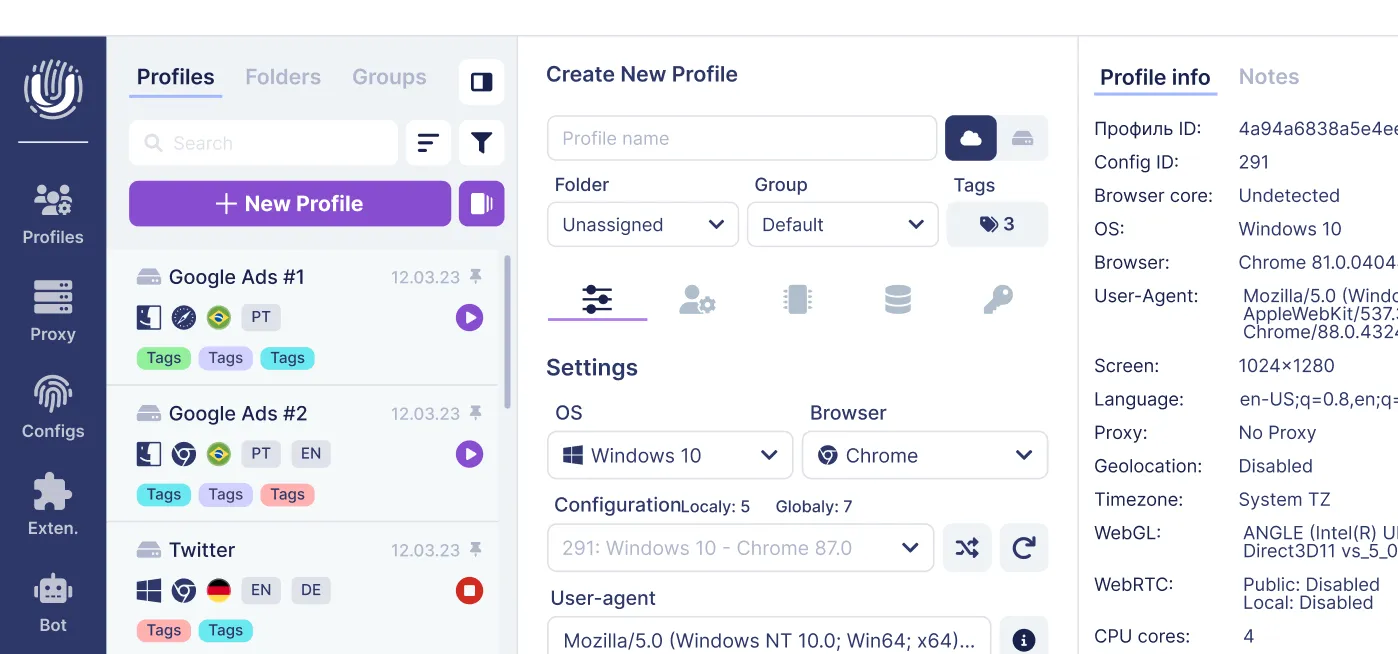
Undetectable.ioアンチディテクトブラウザのプロファイルは、プロファイルごとに安全なWebRTC動作 — 無効、プロキシのみ、またはデフォルトに近いモード — を設定でき、別途拡張機能を入れる必要性を減らせます。
Google Chromeおよびその他Chromium系ブラウザ向けWebRTCリークシールド
デスクトップ版Chromeでは、標準設定を使ってWebRTCを完全停止することはできません。以下が保護のチェックリストです。
デスクトップChromeの保護:
- Chrome Web Storeから信頼できるWebRTCブロック拡張機能をインストールする
- WebRTC機能を完全に殺すものではなく、「IPリークを制限する」タイプの拡張機能を探す
- 一部のプライバシー拡張機能は、WebRTCのIP処理だけをブロックする(多くのサイトではこちらの方が安全)
- 完全なスクリプトブロック拡張機能は、ビデオ通話、ライブチャット、プラットフォームの認証フローを壊す可能性がある
広告プラットフォームやマーケットプレイス利用者向け:
- WebRTCを完全無効化するよりも、「IPリークを制限する」タイプの設定を優先する
- Facebook、TikTok、Amazonのようなプラットフォームでは、時折ビデオ認証が必要になる場合がある
- キャンペーン前に、実際のプラットフォーム機能に対して拡張機能設定をテストする
Android版Chrome:
- アドレスバーに chrome://flags と入力してEnterを押す
- WebRTC関連のflags(STUN origin headerなど)を検索する
- 不必要にネットワーク情報を露出する設定を無効化する
- 注意:flagsはChromeのバージョンによって変わるので、変更内容を記録しておく
拡張機能をインストールまたは調整した後、また大きなChrome更新の後には、必ず再度webrtc leak testを実行してください。拡張機能はリセットされたり、権限が取り消されたり、ブラウザ更新によって挙動が変わることがあります。
Mozilla Firefox向けWebRTCリークシールド
Firefoxは、主要ブラウザの中で最も細かいネイティブWebRTC制御を提供します。webrtcを手動で無効化する方法は次のとおりです。
about:configへのアクセス:
- Firefoxで新しいタブを開く
- アドレスバーに about:config と入力する
- Enterを押し、高度な設定変更に関する警告を承認する
- 検索バーで media.peerconnection.enabled を探す
WebRTCの無効化:
- デフォルト値は true
- その設定をダブルクリックして false に切り替える
- 変更は即時反映され、ブラウザの再起動は不要
media.peerconnection.enabled を false に設定すると、WebRTCのピア接続が実質的に無効化され、典型的なIPリークの多くを防げます。ただし、ブラウザ内ビデオ通話、Google Meet、ZoomのWebクライアント、その他の会議ツールは使えなくなります。
ときどきWebRTCが必要なユーザー向け:
- WebRTCはデフォルトで有効のままにする
- サイトごとの制御が可能なWebRTCブロック用アドオンをインストールする
- 信頼できるサイト(Zoom、Google Meet)はホワイトリストに追加し、不明なサイトはブロックする
Firefoxは、その他のWebRTC関連設定にも対応しています:
- media.peerconnection.ice.proxy_only は、ICE candidateをプロキシ経由のみに強制する
- media.peerconnection.ice.default_address_only は、candidateをデフォルトインターフェースのみに制限する
Undetectable.ioでFirefoxプロファイルを活用しているユーザーは、これらのabout:config設定をプロファイルのネットワーク設定と一致させてください。ブラウザがその特定プロファイルに割り当てられたプロキシまたはVPNのIPだけを露出するようにすることが重要です。
macOSおよびiOSのSafariにおけるWebRTCリーク挙動
Safariは、WebRTCに対するユーザー制御が限られているという別の課題を持っています。
macOSのSafari:
- WebRTCはデフォルトで有効
- 完全に無効化するための簡単なユーザー向けスイッチは存在しない
- Appleはいくつかのリーク緩和策(mDNS candidateフィルタリング)を実装している
- 手動制御はFirefoxより大幅に細かさで劣る
iOSのSafari:
- WebRTCは有効だが、ユーザー制御は限定的
- Appleのサンドボックス化されたアプリ構造により、ある程度の分離が提供される
- Firefoxのabout:configに相当するものは存在しない
マルチアカウント利用者への推奨:
- 厳格なWebRTCリーク保護が必要な重要プロファイルにはSafariを避ける
- macOSではUndetectable.ioのようなアンチディテクトブラウザを使う
- iOSではVPNの信頼性を再確認し、定期的にWebRTCリークテストを実施する
- 一般的な個人閲覧であれば、SafariのWebRTC挙動は通常許容範囲
プロのアービトラージ、SMM業務、またはマーケットプレイス管理において、Safariを主力ブラウザにすべきではありません。制御オプションが限られていること自体が不要なリスクになります。
システムレベルのWebRTCリークシールド(ファイアウォールとOSルール)
OSレベルのファイアウォールルールは、主に上級ユーザー、VPS所有者、またはプライバシー重視の重要な運用を行う企業向けの高度な保護です。これらのルールは、ブラウザベースの保護を超えた追加レイヤーを作ります。
WebRTCトラフィックは、メディア伝送やSTUNサーバー通信のために、主にUDPと一部TCPポートを使用します。システムファイアウォールは、このトラフィックが端末を出る前にフィルタリングできます:
- macOS/BSD:pf(packet filter)
- Linux:iptables または nftables
- Windows:Windows Defender Firewall
重要な警告: すべてのUDPトラフィックを無差別にブロックすると、ビデオ通話、VoIPサービス、DNSクエリ、多くのストリーミングプラットフォームが壊れます。ルールは慎重に設計し、必ず検証する必要があります。
macOSおよびLinuxでのWebRTCリークシールド(pf / iptablesの考え方)
Unix系システムでシステムレベルのWebRTC保護を実装するための大まかなアプローチは次のとおりです。
macOS(pfファイアウォール):
- Terminalを開く(Applications → Utilities → Terminal、またはSpotlight検索を使用)
- 管理者権限でpf設定ファイル(/etc/pf.conf)を編集する
- STUN/TURNは通常デフォルトで3478番ポートを使用し、セキュアTURNは通常5349番を使用しますが、WebRTCのメディアおよびリレートラフィックは広い動的ポート範囲を使用することもあるため、ファイアウォールルールは対象環境に応じて慎重に設計・検証する必要があります。
- ファイルを慎重に保存する
- pfctlコマンドでpf設定を再読み込みする
- ステータスコマンドでルールが正しく読み込まれていることを確認する
Linux(iptables/nftables):
- Terminalを開く(Ctrl+Alt+Tまたはアプリケーションメニュー)
- ファイアウォールルールを編集し、STUNサーバーポート向けの送信UDPにDROPまたはREJECTルールを追加する
- iptables-saveなどで設定を保存する
- ルールが有効化されていることを確認する
保護を永続化するには:
- 起動時にルールを読み込むためのLaunch Daemon(macOS)またはsystemdサービス(Linux)を作成する
- マルウェアがWebRTC保護を静かに削除できないよう、immutableファイルフラグの利用を検討する
- トラブルシューティングのため、すべての変更を文書化する
WindowsでのWebRTCリークシールド(ファイアウォールルールの考え方)
Windows 10/11ユーザーは、Windows Defender Firewallを通じてシステムレベルのWebRTCブロックを実装できます。
保護の設定:
- 管理者としてコマンドプロンプトまたはPowerShellを開く(Startを右クリック → 管理者オプションを選択)
- WebRTC関連ポートでUDPおよびTCPトラフィックをブロックする新しい送信ルールを作成する
- 環境に応じて正しいネットワークプロファイル(ドメイン/プライベート/パブリック)を対象にする
- 不要なWebRTCトラフィックを防ぐため、対応する受信ルールも作成する
確認手順:
- ファイアウォール一覧コマンドでルールが有効であることを確認する
- Windows Defender Firewall with Advanced SecurityのGUIを開いて視覚的に確認する
- ブラウザからWebRTCリークテストを実行して、ブロックが機能していることを確認する
文書化の実務:
- 各ルールについて、名前、ブロックしたポート、作成日を記録する
- 影響を受ける可能性のあるアプリ(ビデオ会議、ゲームなど)をメモする
- 業務用ワークステーション向けのロールバック手順を維持する
特に、物理的に復旧アクセスできないリモートVPSや本番環境では、変更前に必ずファイアウォール設定をバックアップしてください。
アンチディテクトブラウザにおけるWebRTCリークシールド(Undetectable.io中心)
アンチディテクトブラウザは、プロファイル分離を維持するためにWebRTCを厳格に制御する必要があります。適切なWebRTC制御がなければ、すべてのフィンガープリント偽装は無意味になります。
Undetectable.ioは、各プロファイルごとに異なるハードウェアおよびソフトウェアフィンガープリントをエミュレートします:
- CanvasおよびWebGLレンダリング
- フォント一覧と画面解像度
- タイムゾーンと言語設定
- Audio contextフィンガープリント
しかし、これらすべてのプロファイルの背後でWebRTCが本当のIPを漏らしてしまうと、外部システムは即座にそれらを相関付けできます。50個の「別々の」プロファイルの背後に、1つのオフィスIPが漏れていれば、プラットフォームはそれらが同一運用者のものであると判断できます。
Undetectable.ioのネットワーク設定:
- 各プロファイルは独立したプロキシ設定を保持する
- IPローテーションはプロファイルごとに管理できる
- 無制限のローカルプロファイルにより、大規模運用でもクリーンな分離が可能
- WebRTCの挙動はプロファイルごとに設定可能:無効、プロキシのみ、またはデフォルトに近いモード
高リスク運用向けの推奨設定:
- WebRTCを無効またはプロキシのみモードに設定する
- 各プロファイルを専用プロキシに紐付ける
- その特定プロファイル内でリークテストを行い保護を確認する
- プラットフォーム要件と両立する中で最も厳格なモードを使う
Undetectable.ioはローカルプロファイルとクラウドプロファイルの両方をサポートしています。ローカルプロファイルを使う場合、プロファイルデータはあなたのマシン上に残るため、クラウド保存と比べて一部の露出リスクを低減できる可能性があります。新規ユーザーはMacおよびWindows向けUndetectableをダウンロードし、マルチアカウント運用規模に合った柔軟なUndetectable.io料金プランを選べます。
マルチアカウント運用とアービトラージワークフロー向けWebRTCリークシールド
実際のマルチアカウント運用は、2025年のTwitchによるボット取り締まりで使われたアンチボットおよびフィンガープリンティング防御に似た、高度な相関システムに直面しています。これらへの対策方法を見ていきましょう。
プラットフォームが関連アカウントを検出する仕組み:
Facebook、Google、TikTok、Amazon、Twitter/Xのようなプラットフォームは、複数のデータポイントを相関させます:
- IPアドレス(WebRTCで発見されたIPを含む)
- ブラウザフィンガープリント
- 行動パターン
- CookieとデバイスID
- ログインのタイミングと地理的パターン
webrtcリークシールドは、これらの中でも特に信頼度の高いシグナルの1つに対する防御になります。専用インフラなしで大規模にIP相関を偽装するのは困難です。
安全なマルチアカウント構成:
- 各Undetectable.ioプロファイルは専用の住宅用またはモバイルプロキシを使用する
- WebRTCはそのプロファイルのプロキシのみに制限する
- ライブキャンペーン前にcookie robotでプロファイルをウォームアップし、これを広告キャンペーン向けの特化型クローキングサービスと組み合わせる
- オフィスIPトラフィックとプロファイルトラフィックを決して混在させない
チームの運用セキュリティ:
- WebRTCが複数プロファイルにわたってオフィスIPを露出しうるシナリオを避ける
- 数十のプロファイルに対してオフィスIPが漏れると、大規模なBANを誘発する
- プラットフォームはサブネット全体を調査対象としてフラグ付けする可能性がある
定期監査スケジュール:
- サンプルプロファイルに対するWebRTCリーク挙動の月次チェック
- ブラウザエンジン更新後のテスト
- プロキシプロバイダー変更後のテスト
- コンプライアンスおよびトラブルシューティングのための結果記録
内部WebRTCポリシー:
次の内容を明記したドキュメントを作成してください:
- どのプロファイル種別でビデオ通話を許可するか(より緩いWebRTC設定)
- どのプロファイルを常時ハードニング状態に保つ必要があるか(アービトラージ、高価値アカウント)
- キャンペーン開始前のテスト手順
- リーク検出時のエスカレーション手順
WebRTCリーク防止がプライバシーと事業継続に重要な理由
WebRTCリーク防止は、単にオンラインプライバシーの問題ではありません。事業運営と投資を守るためにも重要です。
WebRTCリークの具体的なリスク:
- 広告ネットワーク(Facebook、Google、TikTok Ads)でのアカウントBAN
- 資金や在庫を持つマーケットプレイス販売アカウントへのアクセス喪失
- 本当のオフィスIPまたは自宅IPが競合他社や悪意ある第三者に露出する
- 代理店が管理する別々のクライアント案件同士が紐付けられる
- 厳格な法域における法的・プライバシー上の影響(GDPRなど)
- 高価なインフラ投資が完全に無効化される
たった1回のWebRTCリークで、何千ドルも投じた高品質な住宅用プロキシ、VPS構成、アンチディテクトブラウザ環境がすべて迂回される可能性があります。1つのブラウザタブが本当のIPを露出するだけで、その保護はすべて無意味になります。
プロ向けの事業インパクト:
B2B/B2Cマーケター、代理店、アフィリエイトネットワーク、トラフィックアービトラージチームにとって、WebRTCリーク防御は次に直結します:
- キャンペーンROI(アカウントBAN = 広告費と売上の損失)
- プラットフォーム上の信頼スコア
- 拡張可能性(より多くのアカウントを安全に追加できるか)
- チーム生産性(アカウント復旧に費やす時間 vs キャンペーン作業時間)
多層防御戦略:
保護スタックの中心コンポーネントとしてUndetectable.ioを位置付けてください:
- ネットワーク基盤としての適切なVPN/プロキシ設定
- 設定と拡張機能によるブラウザレベルのWebRTC制御
- セキュリティ要件に応じたOSファイアウォールのハードニング
- 明確なWebRTCポリシーを伴う規律あるプロファイル管理
「テストし、強化し、再テストする」という考え方を採用してください。WebRTC保護は、一度設定して終わりのチェック項目ではなく、継続的なプロセスとして扱うべきです。
ステップバイステップ:WebRTC Leak Shieldスタックを構築する
ここまでの内容を整理した、実行順のアクションチェックリストです。
ステップ1:ネットワーク基盤を整える
- 信頼できるVPNまたは高品質なプロキシプロバイダーを選ぶ
- WebRTCを扱う前に、基本的なIPチェックで正しくIPを隠せていることを確認する
- プロバイダーがWebRTCリーク保護を明示的にうたっているか確認する
- 複数のIP確認ツールでテストし、基準状態を把握する
ステップ2:ブラウザレベルの保護を設定する
- Chrome/Chromium系ブラウザに適切なWebRTCブロック拡張機能をインストールする
- Firefoxではabout:config設定を行う(media.peerconnection.enabled を入力し、必要であれば false に設定)
- 変更のたびに直ちにWebRTCリークツールで再テストする
- どのブラウザ・プロファイルにどの設定があるか文書化する
ステップ3:OSレベルのファイアウォールルールを追加する(上級者向け)
- WebRTC関連のUDP/TCPトラフィックを制限するファイアウォールルールを作成する
- macOSではpf、Linuxではiptables/nftables、WindowsではWindows Defender Firewallを使う
- 再起動後もルールが維持されるようにする
- 変更前に設定をバックアップする
ステップ4:Undetectable.ioプロファイルを設定する
- 安全なWebRTC挙動を持つプロファイルテンプレートを作成または調整する
- 各プロファイルを独自のプロキシに紐付ける
- 無制限ローカルプロファイルを活用してクリーンな分離を実現する
- 各プロファイルの用途に応じて、最も厳格で互換性のあるWebRTCモードを設定する
ステップ5:定期テストを組み込む
- 新しいマーケティングキャンペーンを開始する前にWebRTCリークテストを実行する
- 主要ブラウザ更新やプロキシプロバイダー変更後に再テストする
- 固定のテストスケジュールを設定する(運用規模に応じて毎週または毎月)
- すべてのプロファイル群でWebRTCリークやDNSリークが発生していないことを確認する
適切なWebRTC保護への投資は、大量アカウントBANや運用露出のコストと比べればごくわずかです。マルチアカウント、SMM、トラフィックアービトラージ、大規模eコマース運用に依存するチームは、Undetectable.ioを無料で試し、ワークフロー全体に堅牢なWebRTC Leak Shieldを導入しましょう。
関連記事
すべての記事を見るUndetectable を選んだ 450,000 人以上のユーザーに加わりましょう
- 先進のアンチディテクト技術
- ローカルプロファイル無制限、49 ドルから
- マルチアカウント運用に最適なソリューション