ガイド
MACアドレス・チェンジャー:ハードウェアIDを偽装するための2026年版ガイド
MACアドレス・チェンジャー:ハードウェアIDを偽装するための2026年版ガイドガイド
ローカルネットワーク上のすべてのデバイスには、カフェ、空港、オフィスなどで追跡可能な固有の識別子があります。このガイドでは、Windows、Linux、macOSでMACアドレスを変更する方法を、今すぐ使えるコピー&ペースト可能なコマンドとともに詳しく解説します。
クイック回答:今すぐMACアドレスを変更する方法
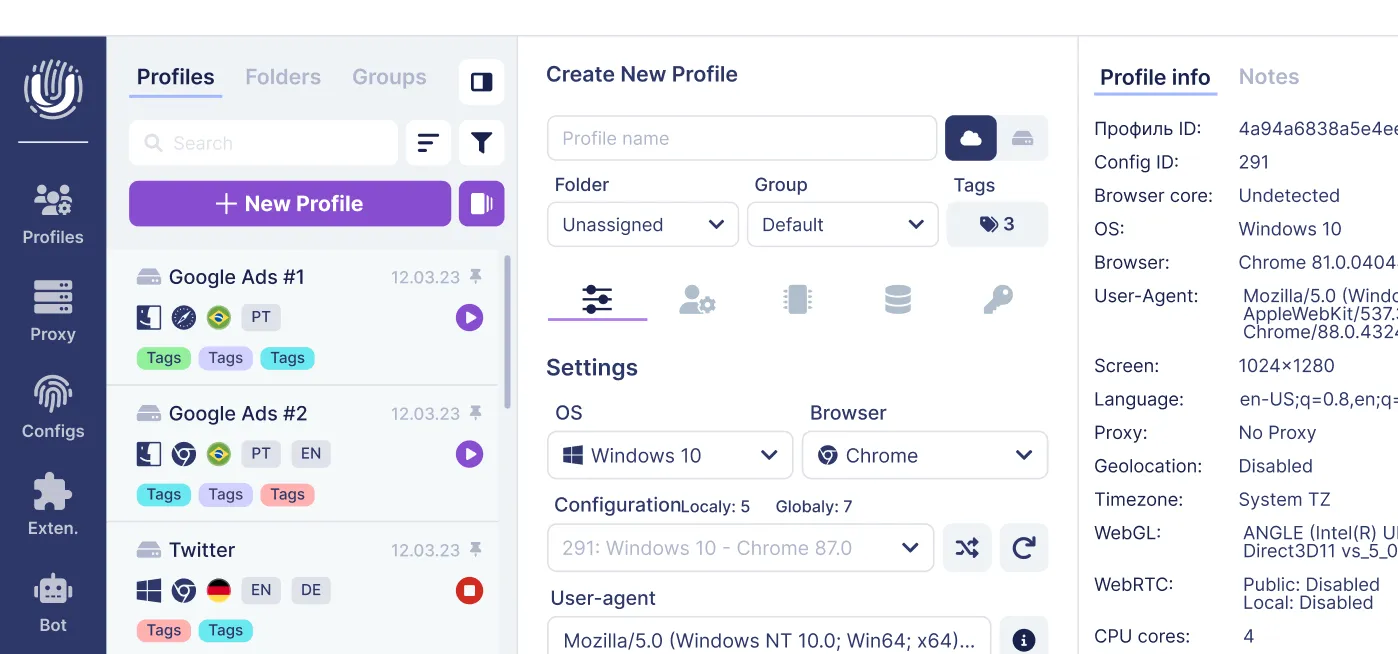
2024年現在、主要なOSでMACアドレスを偽装する最短の方法は以下の通りです。これらのコマンドは即座に反映されますが、再起動するとリセットされます。指紋(フィンガープリント)、クッキー、プロキシ/IPの分離を組み合わせた持続的なブラウザプロファイルの隔離が必要な場合は、Undetectable.ioのようなアンチディテクトブラウザを検討してください。MACアドレスの偽装は、依然としてOSまたはネットワークアダプタのレベルで処理する必要があります。
Windows 10/11 (PowerShell、管理者権限が必要):
Get-NetAdapter -Name 'Wi-Fi'Set-NetAdapterAdvancedProperty -Name 'Wi-Fi' -RegistryKeyword 'NetworkAddress' -RegistryValue '021122334455'Restart-NetAdapter -Name 'Wi-Fi'
Linux (一時的、Ubuntu 22.04でテスト済み):
sudo ip link set dev wlan0 downsudo ip link set dev wlan0 address 02:aa:bb:cc:dd:eesudo ip link set dev wlan0 up macOS:
macOSのサポートはインターフェースとドライバに依存します。多くの場合、まずWi-Fiをオフにし、ifconfigコマンドを適用してから、再度Wi-Fiをオンにする必要があります。一部の最新のMacでは、手動による偽装が安定して動作しない場合があります。
注:macOSでの変更は、再起動またはスリープ時にリセットされます。各プラットフォームの詳細については、このまま読み進めてください。
MACアドレスとは何か、なぜプライバシーに重要なのか
MACアドレスは、ネットワーク・インターフェース・カードに恒久的に刻まれたシリアル番号のようなものだと考えてください。接続するネットワークごとに変わるIPアドレスとは異なり、MAC(Media Access Control)アドレスは、意図的に偽装しない限り一定のままです。
MACアドレスの構成:
- 48ビットの識別子(6バイト)で、「3C:52:82:1F:9A:7B」のように6つの16進数のペアで表記されます。
- 最初の3バイトは「組織固有識別子(OUI)」で、ベンダー(Apple、Intel、Realtekなど)を特定します。
- 残りの3バイトは、製造元によって割り当てられた固有の識別子です。
物理アドレスは以下によってログに記録されます:
- 空港、ホテル、ショッピングモールの公衆Wi-Fiネットワーク(数ヶ月にわたって再訪問デバイスを追跡)。
- アクセス制御や監査にMACホワイトリストを使用している企業ネットワーク。
- ショッピングセンター(訪問ごとの移動パターンの関連付け)。
プライバシーの観点からは、VPNでIPアドレスを隠したとしても、デバイスの固定されたMACアドレス(ブラウザの指紋と組み合わされる)によってローカルネットワーク上での長期的な関連付けが可能になります。これは、AmIUniqueブラウザ指紋テストなどのツールで明確に確認できます。
MACアドレスの種類と実際に変更しているもの
MACアドレス・チェンジャーを使用しても、物理チップを書き換えるわけではありません。オペレーティングシステムがネットワークアダプタに報告する値を上書きしているだけです。
| タイプ | 説明 | 編集可能か? |
| ファクトリー (BIA) | 焼き付けられたアドレス。恒久的でデバイスのラベルと一致。 | いいえ |
| ローカル管理アドレス (LAA) | OS/ドライバ経由でソフトウェア的に設定された上書き値。 | はい |
| ユニキャスト | 標準的なクライアント通信(第1バイトが偶数)。 | クライアントに必須 |
| マルチキャスト/ブロードキャスト | グループ宛て、第1バイトが奇数または FF:FF:FF:FF:FF:FF。 | クライアントには絶対に使用しない |
有効なLAAの例: 02:16:3E:4F:8A:10 (第1バイトの02がローカルビット、ユニキャストを設定)
クライアントとして無効: 01:16:3E:4F:8A:10 (マルチキャスト) または FF:FF:FF:FF:FF:FF (ブロードキャスト)
Technitium MAC Address Changerのようなツールは、レジストリやドライバのプロパティにLAAを書き込むだけであり、手動で行うことと同じです。
現在のMACアドレスを確認する方法
変更を行う前に、偽装が成功したか確認するため、また後で元のMACアドレスを復元するために、現在のMACアドレスを知っておく必要があります。現代のデバイスには複数のネットワークインターフェース(Wi-Fi、イーサネットアダプタ、仮想アダプタ)があり、それぞれに独立したアドレスがあります。
Windows (10 & 11) でMACアドレスを確認する
Windows 10と11は、ネットワーク設定を表示するための同様のCLIツールを共有しています。
- Windowsキーを押し、「cmd」と入力します。
- コマンドプロンプトを管理者として実行します。
- 次のコマンドを実行します: ipconfig /all
「Wireless LAN adapter Wi-Fi」を探し、「物理アドレス」をメモします:
物理アドレス. . . . . . . . . : 3C-52-82-1F-9A-7BPowerShellでの代替案:Get-NetAdapter | Select Name, MacAddress
LinuxでMACアドレスを確認する
コマンドはUbuntu 22.04、Debian 12、Fedora 39、Archで動作します。インターフェース名は環境によって異なります(wlan0、wlp3s0、eth0、enp3s0など)。
ターミナルを開き、以下を実行します:
ip link showワイヤレスアダプタの出力例:wlp2s0: link/ether 8c:85:90:ab:cd:ef brd ff:ff:ff:ff:ff:ff link/etherの値が、アクティブなネットワークアダプタのMACです。NetworkManagerのGUIユーザーは、設定 → Wi-Fi → 歯車アイコン → 詳細の「ハードウェアアドレス」で確認できます。
macOSでMACアドレスを確認する
これらのコマンドはMonterey 12、Ventura 13、Sonoma 14で動作します。
- Spotlightを開き、「ターミナル」と入力します。
- 実行: ifconfig en0 | grep ether
出力: ether ac:de:48:88:99:aa
一部のMacでは、Wi-Fiがen1の場合があります。networksetup -listallhardwareports を実行してすべてのインターフェースをリストします。システム設定 → Wi-Fi → 詳細でも「Wi-Fiアドレス」を確認できます。
Windows (10 & 11) でMACアドレスを変更する方法
Windows 10は、デバイスマネージャーまたはレジストリを介した手動のMAC上書きをサポートしています。Windows 11ではネットワークごとのランダム化が重視されていますが、レジストリの上書きは依然として有効です。すべてのドライバが設定可能なMACを公開しているわけではなく、一部のIntelワイヤレスアダプタカードは規制遵守のために変更を無視します。
プライバシーに関する注意:MACアドレスの変更は1つのレイヤーに過ぎません。真のマルチアカウント対策には、独自のブラウザ指紋と個別のプロキシが必要であり、これらはUndetectable.ioで自動化できます。
デバイスマネージャーからMACアドレスを変更する
開始する前に、前のセクションで確認したデフォルトのMACアドレスをメモしておいてください。
- Win + X を押し、「デバイス マネージャー」を選択します。
- 「ネットワーク アダプター」を展開します。
- ネットワークインターフェースカードを右クリック → 「プロパティ」。
- 「詳細設定」タブに移動します。
- 「ネットワーク アドレス」または「ローカル管理されるアドレス」を探します。
- 「値」を選択し、12桁の16進数を入力します: 021122334455
- 「OK」をクリックし、アダプタを一度無効にしてから再度有効にします。
ipconfig /all で確認します。新しいアドレスがハイフン付きで表示されるはずです。
「ネットワーク アドレス」フィールドが存在しない場合、お使いのNICドライバはこの方法をサポートしていません。レジストリによるアプローチを試してください。
WindowsレジストリからMACアドレスを変更する(上級者向け)
まず、レジストリをバックアップするか、システムの復元ポイントを作成してください。Windows 10 22H2およびWindows 11 23H2でテスト済みです。
- レジストリエディタを管理者として実行します。
- 次のパスに移動します:
HKEY_LOCAL_MACHINE\SYSTEM\CurrentControlSet\Control\Class\{4d36e972-e325-11ce-bfc1-08002be10318} - DriverDescを参照して、お使いのアダプタに一致するサブキー(0000、0001など)を開きます。
- 「NetworkAddress」という名前の新しい文字列値を作成または編集します。
- 値のデータに 021133445566(セパレータなし)を設定します。
- アダプタを無効/有効にするか、再起動します。
多くのGUIベースのMACアドレス・チェンジャーツールは、単にこのレジストリキーを操作するためのフロントエンドです。
PowerShellでランダムなMACアドレスを生成する
VLANやキャプティブポータルのテスト用に、複数の有効なランダムMACアドレス値を生成します:
1..20 | ForEach-Object {$first = '02','06','0A','0E' | Get-Random$rest = 1..5 | ForEach-Object { '{0:X2}' -f (Get-Random -Max 256) }"$first :$($rest -join ':')"}
これにより、ローカル管理のユニキャストMACが保証されます。Undetectable.ioのユーザーは通常、手動でMACをスクリプト化しません。プロファイルによって指紋、プロキシ、クッキーでアイデンティティがすでに隔離されており、特に匿名性の高いプロキシサービスと組み合わせる場合に効果的です。
LinuxでMACアドレスを変更する方法
Linuxは最も柔軟性が高いです。変更は、一時的なものもNetworkManagerの設定による永続的なものも可能です。
ipコマンドで一時的にMACアドレスを変更する
sudo ip link set dev wlp2s0 downsudo ip link set dev wlp2s0 address 02:aa:bb:cc:dd:eesudo ip link set dev wlp2s0 up確認:ip link show wlp2s0 を実行すると、link/ether 02:aa:bb:cc:dd:ee と表示されるはずです。この変更は再起動すると失われます。
macchangerを使用して素早くランダム化する
Ubuntu/Debianにmacchangerをインストールします:
sudo apt install macchanger
コマンド:
- sudo macchanger -s wlp2s0 — 現在の/恒久的なMACを表示
- sudo macchanger -r wlp2s0 — ランダムな値を割り当て
- sudo macchanger -A wlp2s0 — 現実的なベンダーOUIでランダム化
- sudo macchanger -p wlp2s0 — 元のアドレスを復元
NetworkManager経由でMAC偽装を永続化する
接続ファイルを編集するか、nm-connection-editor(GUI)を使用します:
[wifi]cloned-mac-address=02:cc:dd:ee:ff:01
または、接続ごとにランダムなMACアドレスを設定するには mac-address-randomization=always を設定します。これは、特定のデバイスに対して再起動後も有効です。
macOSでMACアドレスを変更する方法
macOSでは、ターミナルを介した一時的な偽装が可能です。変更は再起動時や、場合によってはスリープ解除時に元に戻ります。サードパーティのソフトウェアは、基本的に同じコマンドをGUIでラップしたものです。
ターミナル (ifconfig) でMACアドレスを変更する
- インターフェースを特定:
networksetup -listallhardwareports(通常は en0) - Wi-Fiをオフにする:
networksetup -setairportpower en0 off - 実行:
sudo ifconfig en0 ether 02:de:ad:be:ef:01 - Wi-Fiをオンにする:
networksetup -setairportpower en0 on
確認: ifconfig en0 | grep ether
ログイン時にMAC偽装を自動化する
パワーユーザーは以下の方法が可能です:
- ifconfigコマンドを
/usr/local/binのスクリプトに保存する。 ~/Library/LaunchAgentsに LaunchAgent の .plist ファイルを作成する。
LaunchAgentsに慣れていない場合は、Undetectable.ioのようなブラウザレイヤーのソリューションを使用すれば、システムをいじることなくマルチプロファイルの指紋偽装が可能です。
サードパーティ製macOS MACチェンジャーツール(概要)
いくつかのユーティリティは、インターフェースを選択してMACをランダム化するためのGUIを提供しています。これらも内部で ifconfig を呼び出すため、管理者権限が必要です。日常的な匿名性やマルチアカウント運用には、Undetectable.ioがOSレベルの変更なしで指紋とIPのローテーションをカバーします。Mac版およびWindows版のUndetectableをダウンロードすれば、ターミナルコマンドを繰り返す必要もありません。
モバイルおよびその他のプラットフォーム:Android、iOS、ルーターなど
現代のAndroidおよびiOSは、Wi-Fiネットワークごとにランダムなハードウェアアドレスを実装しています。手動の偽装にはルート化や脱獄(ジェイルブレイク)が必要ですが、推奨されません。ルーターでは、ISP(プロバイダー)の都合でWAN側のMACを上書きできる場合があります。
Android (10以降 vs 旧バージョン)
Android 10以降は、デフォルトで保存済みネットワークごとに持続的なランダム化MACアドレスを使用します。ランダムですが、特定のSSIDに対しては通常安定しています。Wi-Fi設定 → ネットワーク → プライバシー → 「ランダムなMACを使用する」で確認できます。旧バージョンではルート権限とBusyBoxなどのツールが必要ですが、保証やセキュリティのリスクがあるため推奨されません。
iOS および iPadOS (14以降)
iOS 14以降、AppleはSSIDごとにプライベートWi-Fiアドレスを提供しています: AppleデバイスはネットワークごとにプライベートWi-Fiアドレスを使用でき、新しいバージョンではプライベートアドレスが定期的にローテーションされる場合もあります。
- 設定アプリを開く → Wi-Fi
- ネットワーク名の横にある青い「i」をタップ
- 公衆ネットワークに対して「プライベートアドレス」をオンにする
iOSで脱獄なしに特定のMACアドレスを手動設定する組み込みの方法はありません。
ルーター、モデム、ISPに関する考慮事項
多くのルーター(TP-Link、ASUS、Netgearなど)のWeb UIには「MACクローン」機能があります。主な用途:
- ISPの割り当てを維持するために古いルーターのMACをコピーする
- WAN側のMACを変更してISPから新しいアドレスを取得する
これはホームネットワーク内のデバイスを匿名化するものではありません。ローカルネットワーク上の他のデバイスのMACは依然としてルーターに公開されます。
MACアドレスの変更が本当の匿名性とマルチアカウント運用にどう役立つか
MACアドレスの偽装は、ノートパソコンとカフェのルーターの間のローカルセグメントにのみ影響します。ウェブサイトがあなたのMACアドレスを見ることはありません。
プラットフォームは、標準的なブラウザや、いわゆるプライベートブラウザでさえ公開している多くのメカニズムを通じて追跡を行います。最も安全でプライバシーに配慮したブラウザについて理解することで、広範な匿名性の確保においてMAC偽装がどのような位置づけにあるかがわかります。
プラットフォームによる追跡項目:
- ブラウザの指紋(キャンバス、WebGL、フォント)
- クッキーとローカルストレージ
- IPアドレスとTLS指紋(BrowserLeaks匿名性テストなどのリークチェックサイトで公開されることが多い)
- 行動パターン
アドアービトラージ、SMM、Eコマースのマルチアカウント運用において、MACアドレスのローテーションだけではほとんど役に立ちません。Undetectable.ioは、特にWhoer.net匿名性チェックと組み合わせることで、以下を提供します:
- アカウントごとに隔離されたクッキーを持つ個別のブラウザプロファイル
- 関連付けを避けるためのカスタマイズ可能なブラウザ指紋
- プロファイルごとの統合プロキシ管理
- 大量のプロファイル作成と自然なアカウント運用のためのクッキーウォーミング
Google、Facebook、TikTok、Amazonの複数のアカウントを管理している場合は、OSレベルの微調整だけに頼るのではなく、Undetectable.ioを無料で使い始めてください。
法的、倫理的、セキュリティ上の留意点
MACアドレスの偽装は強力ですが、責任が伴います。
法的な考慮事項:
- プライバシーのために自分のデバイスのMACを変更することは、一般的に米国や欧州では合法です。
- 有料アクセスを回避したり、他人に成りすましたりするために偽装を行うことは、コンピュータ不正使用法に抵触する可能性があります。
- 企業や大学のネットワークでは、利用規約(AUP)で偽装を禁止している場合が多いです。
セキュリティリスク:
- MACアドレスの衝突は、ネットワークの競合やARPの問題を引き起こします。
- レジストリの編集はネットワーク接続を壊す可能性があるため、必ず復元ポイントを作成してください。
- マルチキャストやブロードキャストアドレスなどの無効なクライアントMACを使用すると、接続の問題やトラフィックの切断が発生する可能性があります。
Undetectable.ioは、広告テスト、ジオターゲティング、マルチアカウント管理、プライバシー研究などの正当なユースケース向けに設計されています。ユーザーは、法律やプラットフォームのルールを遵守する責任があります。
まとめと次のステップ
MACアドレスはローカルネットワークのハードウェアIDです。偽装は主にルーターやアクセスポイントからの見え方に影響し、ウェブサイトへの影響はありません。Windows、Linux、macOSでは組み込みツールで変更でき、AndroidやiOSでは自動ランダム化に依存します。
重要なポイント:
- MAC偽装 = ローカル限定のプライバシーレイヤー
- OSに応じて、デバイスマネージャー、レジストリ、またはip/ifconfigコマンドを使用する
- ウェブサイトはMACではなく、指紋、クッキー、IPを追跡する
- より強力なプライバシーには、適切なプロキシ/IPの分離、クッキーの隔離、慎重な運用衛生を組み合わせたブラウザレベルの隔離が必要です。
複数の広告、ソーシャル、マーケットプレイスアカウントにわたる包括的なアイデンティティ管理には、指紋、クッキー、プロキシを一括で処理できるUndetectable.ioのアンチディテクトブラウザをお試しください。無料で開始でき、Windows 64ビット版またはmacOS 12以降に対応しています。
関連記事
すべての記事を見るUndetectable を選んだ 450,000 人以上のユーザーに加わりましょう
- 先進のアンチディテクト技術
- ローカルプロファイル無制限、49 ドルから
- マルチアカウント運用に最適なソリューション