Si vous avez déjà mis en place une infrastructure anonyme pour travailler en ligne, vous avez forcément utilisé des proxys au moins une fois.
Les proxys vous permettent de changer d’IP et de géolocalisation (geo). Combinés à un navigateur anti-detect, ils apportent ce qui compte vraiment en pratique : des sessions plus stables, moins de triggers et un risque réduit d’être signalé à cause de traces réseau répétées.
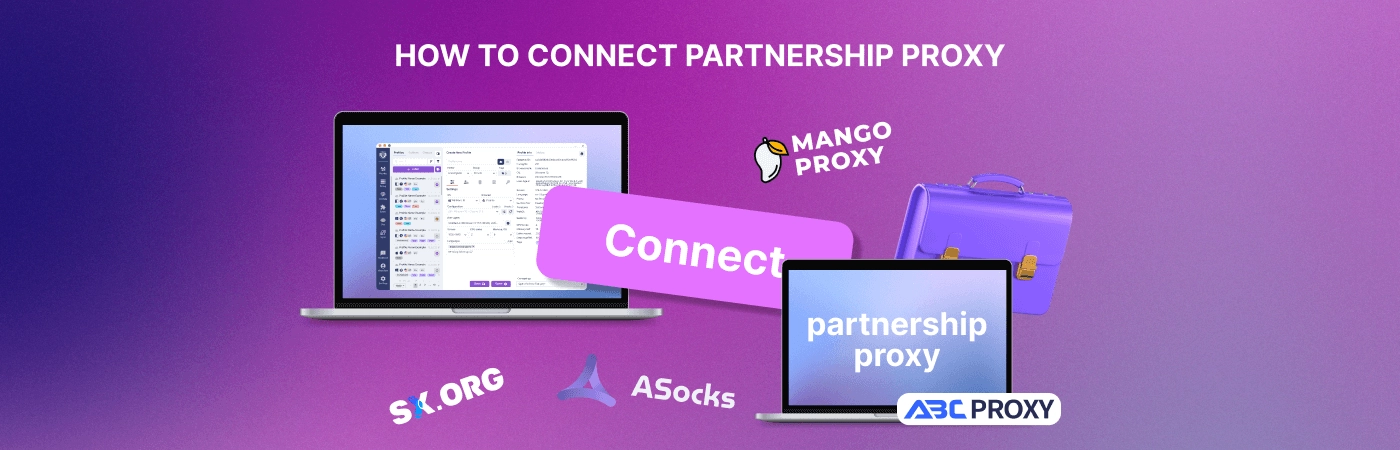
Pour éviter de jongler entre les dashboards et les configurations manuelles, Undetectable a intégré des fournisseurs de proxys partenaires directement dans l’application.
Cela signifie que vous pouvez générer et connecter des proxys dans le navigateur, puis simplement les attribuer au profil dont vous avez besoin.
Ci-dessous, un guide pas à pas pour chaque partenaire intégré.
ABCProxy
Étape 1. Ajoutez votre IP à la whitelist sur le site ABCProxy
Pour générer des proxys depuis Undetectable, vous devez d’abord ajouter votre IP actuelle à la whitelist du fournisseur.
- Ouvrez la page du partenaire dans la section des proxys résidentiels :

- Cliquez sur Get proxy.
Dans le panneau latéral, cliquez à nouveau sur Get proxy.
- Ouvrez l’onglet IP white list configuration.
Cliquez sur Add white list.
- Saisissez votre IP et confirmez avec Confirm.
Votre IP sera ajoutée à la whitelist.
Étape 2. Générez et ajoutez des proxys dans Undetectable
Une fois votre IP whitelistée, tout le reste se fait dans l’application.
- Ouvrez Undetectable et allez dans Proxy Manager.
- Cliquez sur l’icône mallette (proxys partenaires).
- Sélectionnez ABCProxy dans la liste des partenaires.
- Configurez : quantité, pays/région et type de proxy.
- Cliquez sur Generate.
- Une fois les proxys générés, cliquez sur Add proxy pour les enregistrer dans le Proxy Manager.
C’est fait : les proxys ont été ajoutés au Proxy Manager.
SX.ORG
Pour SX.ORG, vous aurez besoin d’une clé API depuis votre espace client.
- Ouvrez le Proxy Manager dans Undetectable.
- Cliquez sur l’icône mallette (proxys partenaires).
- Dans Select proxy provider, choisissez SX.ORG.
- Récupérez votre clé API dans le dashboard SX.ORG :
https://my.sx.org/proxy/link → ouvrez API documentation → copiez la clé.
- Collez la clé dans le champ du Proxy Manager.
- Cliquez sur Get proxy.
- Configurez les options en dessous : quantité, geo, type, etc.
- Cliquez sur Generate.
- Terminez en cliquant sur Add proxy.
Les proxys apparaîtront dans la liste et seront prêts à être attribués à des profils.
Asocks
Cela prend quelques minutes : vous n’avez besoin que de votre clé API.
- Ouvrez les proxys partenaires (icône mallette) dans Proxy Manager.
- Dans le premier champ, sélectionnez le fournisseur Asocks.
- Sur le site Asocks, ouvrez API documentation et copiez la clé API.
- Collez la clé API dans le champ du Proxy Manager.
- Cliquez sur Get proxy.
- Configurez les paramètres puis cliquez sur Generate.
- Cliquez sur Add proxy pour enregistrer les proxys dans la liste.
C’est fait : les proxys sont ajoutés et prêts à l’emploi.
Mango Proxy
Pour Mango Proxy, vous aurez également besoin d’une clé API dans les paramètres du compte.
- Ouvrez les proxys partenaires (icône mallette) dans Proxy Manager.
- Sélectionnez Mango Proxy dans la liste des fournisseurs.
- Copiez votre clé API dans le dashboard Mango Proxy :
Settings → API keys.
- Collez la clé API et cliquez sur Get proxy.
- Configurez les paramètres (quantité, type, geo, etc.) puis cliquez sur Generate.
- Cliquez sur Add proxy pour ajouter les proxys au Proxy Manager.
Ensuite, vos proxys seront disponibles dans la liste.
Informations supplémentaires
Comment vérifier des proxys
Pour vérifier qu’un proxy est bien actif :
- Dans Proxy Manager, faites un clic droit sur le proxy.
- Sélectionnez Check Proxy.
- Dans la colonne de statut, vous devriez voir “Active” en vert — cela signifie que le proxy fonctionne.
Comment attribuer un proxy à un profil
- Dans Profile Manager, sélectionnez le profil souhaité et cliquez dessus.
- Dans la fenêtre de paramètres (section principale), choisissez le proxy dans la liste.
- Cliquez sur Save pour appliquer les changements et commencer à utiliser le proxy.
PS
Pour éviter les problèmes lors de la connexion, vérifiez toujours le solde de votre compte dans le dashboard du fournisseur avant de générer des proxys.
Ça paraît basique, mais c’est la raison la plus fréquente pour laquelle les proxys “ne sont pas délivrés” au moment où vous en avez besoin.