Trình thay đổi địa chỉ MAC: hướng dẫn 2026 về giả mạo ID phần cứng của bạn
Trình thay đổi địa chỉ MAC: hướng dẫn 2026 về giả mạo ID phần cứng của bạnHướng dẫn
Mỗi thiết bị trong mạng cục bộ của bạn đều có một mã định danh duy nhất có thể bị theo dõi tại quán cà phê, sân bay và văn phòng. Hướng dẫn này chỉ cho bạn chính xác cách thay đổi mac address trên Windows, Linux và macOS — với các lệnh có thể sao chép-dán để dùng ngay.
Trả lời nhanh: cách thay đổi địa chỉ MAC của bạn ngay bây giờ
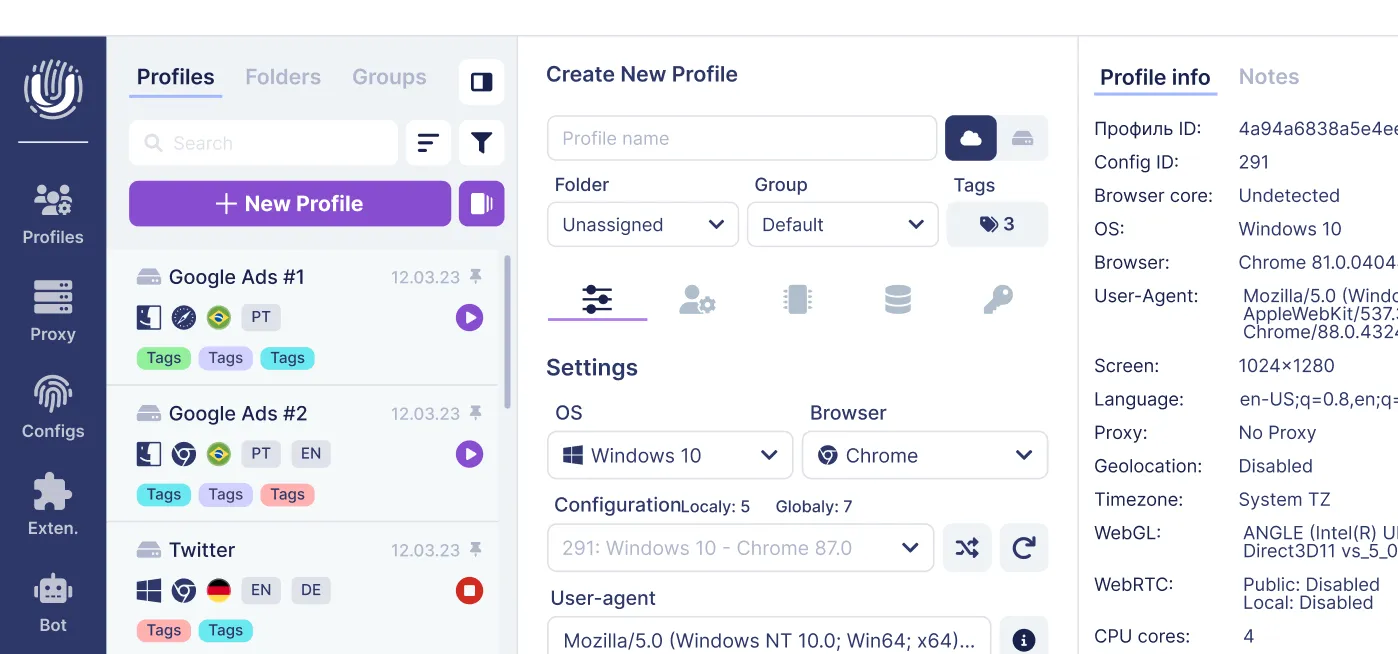
Đây là cách nhanh nhất để giả mạo mac address trên bất kỳ hệ điều hành phổ biến nào trong năm 2024. Các lệnh này có hiệu lực ngay lập tức, mặc dù sẽ bị đặt lại sau khi khởi động lại. Để cô lập hồ sơ trình duyệt lâu dài, kết hợp fingerprint, cookies và tách proxy/IP, hãy cân nhắc một trình duyệt antidetect như Undetectable.io. Việc giả mạo MAC vẫn phải được xử lý ở cấp hệ điều hành hoặc adapter mạng.
sudo ip link set dev wlan0 address 02:aa:bb:cc:dd:ee
sudo ip link set dev wlan0 up
macOS:
Hỗ trợ trên macOS phụ thuộc vào interface và driver. Trong nhiều trường hợp, bạn cần tắt Wi-Fi trước, áp dụng lệnh ifconfig, sau đó bật lại Wi-Fi. Trên một số máy Mac hiện đại, việc giả mạo thủ công có thể không hoạt động ổn định.
Lưu ý: thay đổi trên macOS sẽ bị đặt lại khi khởi động lại hoặc sleep. Để xem các phần chi tiết hơn cho từng nền tảng, hãy tiếp tục đọc.
Địa chỉ MAC là gì và vì sao nó quan trọng với quyền riêng tư
Hãy nghĩ về mac address như một số sê-ri được khắc vĩnh viễn vào card giao diện mạng của bạn. Không giống địa chỉ IP thay đổi khi bạn kết nối với các mạng khác nhau, mac media access control address của bạn vẫn cố định — trừ khi bạn cố ý giả mạo nó.
Một địa chỉ MAC bao gồm:
Mã định danh 48-bit (6 byte), được viết dưới dạng sáu cặp chữ số thập lục phân như 3C:52:82:1F:9A:7B
Organizationally Unique Identifier (OUI) trong ba byte đầu tiên, tiết lộ nhà cung cấp (Apple, Intel, Realtek)
Mã định danh duy nhất do nhà sản xuất gán trong ba byte còn lại
Địa chỉ vật lý của bạn được ghi log bởi:
Các mạng wi fi công cộng ở sân bay, khách sạn và trung tâm thương mại theo dõi thiết bị quay lại trong nhiều tháng
Mạng doanh nghiệp sử dụng MAC whitelisting để kiểm soát truy cập và kiểm toán
Trung tâm mua sắm tương quan các mẫu di chuyển qua nhiều lần ghé thăm
Từ góc độ quyền riêng tư, ngay cả khi bạn ẩn IP bằng VPN, mac address ổn định của thiết bị (kết hợp với fingerprint trình duyệt) vẫn cho phép tương quan dài hạn trên mạng cục bộ của bạn, điều mà các công cụ như bài kiểm tra fingerprint trình duyệt AmIUnique có thể minh họa rõ ràng.
Các loại địa chỉ MAC và thực sự bạn đang thay đổi điều gì
Khi bạn dùng mac address changer, bạn không bao giờ ghi lại chip vật lý. Bạn chỉ ghi đè những gì hệ điều hành báo cáo với adapter mạng.
Loại
Mô tả
Có thể chỉnh sửa?
Nhà máy (BIA)
Địa chỉ được ghi sẵn, vĩnh viễn, khớp với nhãn thiết bị
Không
Locally Administered Address (LAA)
Ghi đè do phần mềm thiết lập qua OS/driver
Có
Unicast
Giao tiếp client tiêu chuẩn (byte đầu tiên là số chẵn)
Bắt buộc cho client
Multicast/Broadcast
Địa chỉ nhóm, byte đầu tiên là số lẻ hoặc FF:FF:FF:FF:FF:FF
Không bao giờ dùng cho client
Ví dụ LAA hợp lệ: 02:16:3E:4F:8A:10 (byte đầu tiên 02 đặt bit local, unicast)
Không hợp lệ cho client: 01:16:3E:4F:8A:10 (multicast) hoặc FF:FF:FF:FF:FF:FF (broadcast)
Các công cụ như technitium mac address changer chỉ đơn giản ghi LAA vào registry hoặc thuộc tính driver — chính xác là điều bạn có thể làm thủ công.
Cách xem địa chỉ MAC hiện tại của bạn
Trước khi thay đổi bất cứ thứ gì, bạn cần biết mac address hiện tại để kiểm tra xem giả mạo có hoạt động hay không và để khôi phục mac address gốc sau này. Các thiết bị hiện đại có nhiều interface mạng (wi fi, ethernet adapter, virtual adapters), mỗi interface có địa chỉ độc lập.
Xem địa chỉ MAC trong Windows (10 & 11)
Cả Windows 10 và 11 đều dùng các công cụ CLI tương tự để xem cài đặt mạng.
Nhấn phím windows, nhập “cmd”
Mở command prompt với quyền administrator
Chạy lệnh sau: ipconfig /all
Tìm “Wireless LAN adapter Wi-Fi” và ghi lại Physical Address:
Physical Address. . . . . . : 3C-52-82-1F-9A-7B
PowerShell alternative:
Get-NetAdapter | Select Name, MacAddress
Xem địa chỉ MAC trong Linux
Các lệnh hoạt động trên Ubuntu 22.04, Debian 12, Fedora 39 và Arch. Tên interface khác nhau (wlan0, wlp3s0, eth0, enp3s0).
Giá trị link/ether là MAC của adapter mạng đang hoạt động. Người dùng GUI NetworkManager có thể tìm thấy trong Settings → Wi-Fi → biểu tượng bánh răng → Details dưới tên “Hardware Address.”
Xem địa chỉ MAC trong macOS
Các lệnh này hoạt động trên Monterey 12, Ventura 13 và Sonoma 14.
Mở Spotlight → nhập “Terminal”
Chạy: ifconfig en0 | grep ether
Output: ether ac:de:48:88:99:aa
Với một số máy Mac, Wi-Fi có thể là en1. Chạy networksetup -listallhardwareports để liệt kê tất cả interface. System Settings → Wi-Fi → Details cũng hiển thị “Wi-Fi Address” của bạn.
Cách thay đổi địa chỉ MAC trên Windows (10 & 11)
Windows 10 hỗ trợ ghi đè MAC thủ công qua device manager hoặc registry. Windows 11 nhấn mạnh randomization theo từng network nhưng vẫn tuân theo ghi đè registry. Không phải driver nào cũng hiển thị MAC có thể cấu hình — một số Intel wireless adapter cards bỏ qua thay đổi vì tuân thủ quy định.
Ghi chú về quyền riêng tư: thay đổi MAC chỉ là một lớp. Anti-detection thực sự cho multi-account yêu cầu fingerprint trình duyệt riêng biệt và proxy riêng, điều mà Undetectable.io tự động hóa.
Thay đổi địa chỉ MAC qua Device Manager
Trước khi bắt đầu, hãy ghi lại mac address mặc định của bạn từ phần trước.
Nhấn Win + X → chọn “Device Manager”
Mở rộng “Network adapters”
Nhấp chuột phải vào network interface card của bạn → “Properties”
Chuyển đến advanced tab
Tìm “Network Address” hoặc “Locally Administered Address”
Chọn “Value” và nhập 12 hex digits: 021122334455
Nhấn OK, sau đó disable/enable adapter
Kiểm tra bằng ipconfig /all — địa chỉ mới sẽ xuất hiện với dấu gạch nối.
Nếu không có trường “Network Address”, driver NIC của bạn không hỗ trợ phương pháp này. Hãy thử cách registry.
Thay đổi địa chỉ MAC qua Windows registry (nâng cao)
Trước tiên hãy sao lưu registry hoặc tạo System Restore point. Hướng dẫn đã được kiểm thử trên Windows 10 22H2 và Windows 11 23H2.
Chạy registry editor với quyền Administrator
Điều hướng đến HKEY_LOCAL_MACHINE\SYSTEM\CurrentControlSet\Control\Class{4d36e972-e325-11ce-bfc1-08002be10318}
Mở các subkey 0000, 0001, v.v., khớp adapter của bạn qua DriverDesc
Tạo hoặc chỉnh sửa một string value mới có tên NetworkAddress
Đặt value field thành 021133445566 (không có dấu phân cách)
Disable/enable adapter hoặc reboot
Nhiều GUI mac address changer tools chỉ là front-end cho registry key này.
Tạo địa chỉ MAC ngẫu nhiên bằng PowerShell
Để kiểm thử VLANs hoặc captive portals, hãy tạo nhiều mac address values ngẫu nhiên hợp lệ:
Điều này đảm bảo MACs locally administered, unicast. Người dùng Undetectable.io thường không script MAC thủ công — các profile đã cô lập danh tính bằng fingerprint, proxy và cookies, đặc biệt khi kết hợp với dịch vụ proxy ẩn danh cao.
Cách thay đổi địa chỉ MAC trên Linux
Linux mang lại sự linh hoạt cao nhất. Các thay đổi có thể là tạm thời hoặc cố định thông qua cấu hình NetworkManager.
Tạm thời thay đổi địa chỉ MAC bằng lệnh ip
sudo ip link set dev wlp2s0 down
sudo ip link set dev wlp2s0 address 02:aa:bb:cc:dd:ee
sudo ip link set dev wlp2s0 up
Verify: ip link show wlp2s0 should display link/ether 02:aa:bb:cc:dd:ee. This change is lost on reboot.
Dùng macchanger để randomization nhanh
Cài đặt macchanger trên Ubuntu/Debian:
sudo apt install macchanger
Commands:
sudo macchanger -s wlp2s0 — hiển thị MAC hiện tại/vĩnh viễn
sudo macchanger -r wlp2s0 — gán giá trị ngẫu nhiên
sudo macchanger -A wlp2s0 — randomize với vendor OUI thực tế
sudo macchanger -p wlp2s0 — khôi phục bản gốc
Duy trì MAC spoofing qua NetworkManager
Chỉnh sửa connection file hoặc dùng GUI nm-connection-editor:
[wifi]
cloned-mac-address=02:cc:dd:ee:ff:01
Hoặc đặt mac-address-randomization=always cho randomized mac address per connection. Điều này tồn tại sau reboot cho thiết bị cụ thể đó.
Cách thay đổi địa chỉ MAC trên macOS
macOS cho phép spoofing tạm thời qua Terminal. Các thay đổi sẽ revert khi reboot và đôi khi khi wake from sleep. Third party software về cơ bản chỉ bọc các lệnh tương tự bằng GUI.
Thay đổi địa chỉ MAC qua Terminal (ifconfig)
Xác định interface: networksetup -listallhardwareports (thường là en0)
Tắt Wi-Fi: networksetup -setairportpower en0 off
Chạy: sudo ifconfig en0 ether 02:de:ad:be:ef:01
Bật Wi-Fi: networksetup -setairportpower en0 on
Verify: ifconfig en0 | grep ether
Tự động hóa MAC spoofing khi login
Power users có thể:
Lưu lệnh ifconfig vào script trong /usr/local/bin
Tạo LaunchAgent .plist trong ~/Library/LaunchAgents
Với những người không thoải mái với LaunchAgents, các giải pháp ở browser-layer như Undetectable.io xử lý multi-profile fingerprint spoofing mà không cần tinkering hệ thống.
Công cụ MAC changer bên thứ ba cho macOS (tổng quan)
Một số tiện ích cung cấp GUI để chọn interface và randomize MACs. Chúng vẫn yêu cầu quyền admin vì chúng gọi ifconfig bên dưới. Để ẩn danh hằng ngày và multi-accounting, Undetectable.io bao phủ fingerprint và IP rotation mà không cần thay đổi ở cấp OS, và bạn có thể tải Undetectable cho Mac và Windows để tránh phải dùng lệnh terminal liên tục.
Mobile & các nền tảng khác: Android, iOS, routers và nhiều hơn nữa
Android và iOS hiện đại triển khai địa chỉ phần cứng ngẫu nhiên cho từng wi fi networks. Spoofing thủ công yêu cầu rooting/jailbreaking, điều này không được khuyến khích. Routers cho phép ghi đè WAN MAC cho mục đích ISP.
Android (10 trở lên so với các phiên bản cũ hơn)
Android 10+ dùng persistent randomized MAC address theo mặc định cho mỗi mạng đã lưu: nó được randomize, nhưng thường vẫn ổn định cho SSID cụ thể đó. Tìm trong wi fi settings → network → Privacy → “Use randomized MAC.” Các phiên bản cũ hơn yêu cầu root access và công cụ như BusyBox — không được khuyến nghị do rủi ro bảo hành và bảo mật.
iOS và iPadOS (14+)
Kể từ iOS 14, Apple cung cấp private wi fi address cho mỗi SSID:
Thiết bị Apple có thể dùng private Wi-Fi address cho từng mạng, và trong các phiên bản mới hơn private address cũng có thể rotate định kỳ.
Mở settings app → Wi-Fi
Nhấn vào chữ “i” màu xanh bên cạnh mạng
Bật “Private Address” cho mạng công cộng
Không có cách tích hợp sẵn để đặt một mac address cụ thể trên iOS nếu không jailbreaking.
Routers, modems và cân nhắc về ISP
Nhiều routers (TP-Link, ASUS, Netgear) cung cấp “MAC Clone” trong web UI. Use cases:
Sao chép MAC của router cũ để giữ ISP lease
Kích hoạt địa chỉ mới từ ISP bằng cách thay đổi WAN MAC
Điều này không làm ẩn danh các thiết bị trong mạng nhà bạn — các thiết bị khác trong local network vẫn lộ MAC của chúng cho router.
Thay đổi địa chỉ MAC phù hợp như thế nào với ẩn danh thực sự & multi-accounting
MAC address spoofing chỉ ảnh hưởng đến local segment — giữa laptop của bạn và router ở quán cà phê. Websites không bao giờ thấy MAC của bạn.
Các nền tảng theo dõi qua nhiều cơ chế được tiết lộ bởi trình duyệt tiêu chuẩn và cả những trình duyệt được gọi là private browsers. Việc hiểu các trình duyệt an toàn và riêng tư nhất giúp bạn thấy MAC spoofing nằm ở đâu trong bức tranh ẩn danh lớn hơn.
Đối với ad arbitrage, SMM và e-commerce multi-accounting, chỉ xoay vòng MAC gần như vô dụng. Undetectable.io cung cấp, đặc biệt khi kết hợp với kiểm tra ẩn danh Whoer.net:
Browser profiles riêng biệt với cookies được cô lập cho mỗi account
Browser fingerprints có thể tùy chỉnh để tránh linkability
Quản lý proxy tích hợp cho mỗi profile
Tạo profile hàng loạt và cookie-warming để aging tự nhiên
Nếu bạn đang quản lý nhiều tài khoản Google, Facebook, TikTok hoặc Amazon, bắt đầu miễn phí với Undetectable.io thay vì chỉ dựa vào các chỉnh sửa ở cấp OS.
Lưu ý pháp lý, đạo đức và bảo mật
Mac address spoofing rất mạnh nhưng đi kèm trách nhiệm.
Cân nhắc pháp lý:
Thay đổi MAC của thiết bị của chính bạn vì quyền riêng tư thường là hợp pháp ở US/EU
Dùng spoofing để bypass quyền truy cập trả phí hoặc impersonate users có thể vi phạm computer misuse laws
Mạng doanh nghiệp và trường đại học thường cấm spoofing trong Acceptable Use Policies
Rủi ro bảo mật:
MAC collisions gây xung đột mạng và ARP issues
Chỉnh sửa registry có thể làm hỏng kết nối mạng — luôn tạo restore points
MAC client không hợp lệ, chẳng hạn như multicast hoặc broadcast addresses, có thể gây sự cố kết nối hoặc dropped traffic.
Undetectable.io được thiết kế cho các use cases hợp pháp: ad testing, geo-targeting, multi-account management và privacy research. Người dùng vẫn chịu trách nhiệm tuân thủ luật pháp và quy tắc nền tảng.
Tóm tắt & các bước tiếp theo
Địa chỉ MAC là hardware ID mạng cục bộ của bạn — spoofing chủ yếu ảnh hưởng đến cách routers và access points nhìn thấy thiết bị cụ thể của bạn, không phải websites. Bạn có thể thay đổi mac address trên Windows, Linux và macOS bằng công cụ tích hợp, trong khi Android và iOS dựa vào randomization tự động.
Những điểm chính:
MAC spoofing = local-only privacy layer
Dùng Device Manager, registry hoặc lệnh ip/ifconfig tùy theo operating system của bạn
Websites theo dõi fingerprints, cookies và IPs — không phải MACs
Quyền riêng tư mạnh hơn yêu cầu browser-level isolation kết hợp với proxy/IP separation đúng cách, cookie isolation và operational hygiene cẩn thận.
Để quản lý danh tính toàn diện trên nhiều tài khoản quảng cáo, social hoặc marketplace, hãy thử trình duyệt antidetect của Undetectable.io — xử lý fingerprint, cookies và proxies trong một giải pháp. Bắt đầu miễn phí và tải về cho Windows 64-bit hoặc macOS 12+.